Inicio › Plantillas › Plantilla de currículum clásico con marco y letra capital
Plantilla de currículum clásico con marco y letra capital (Word)
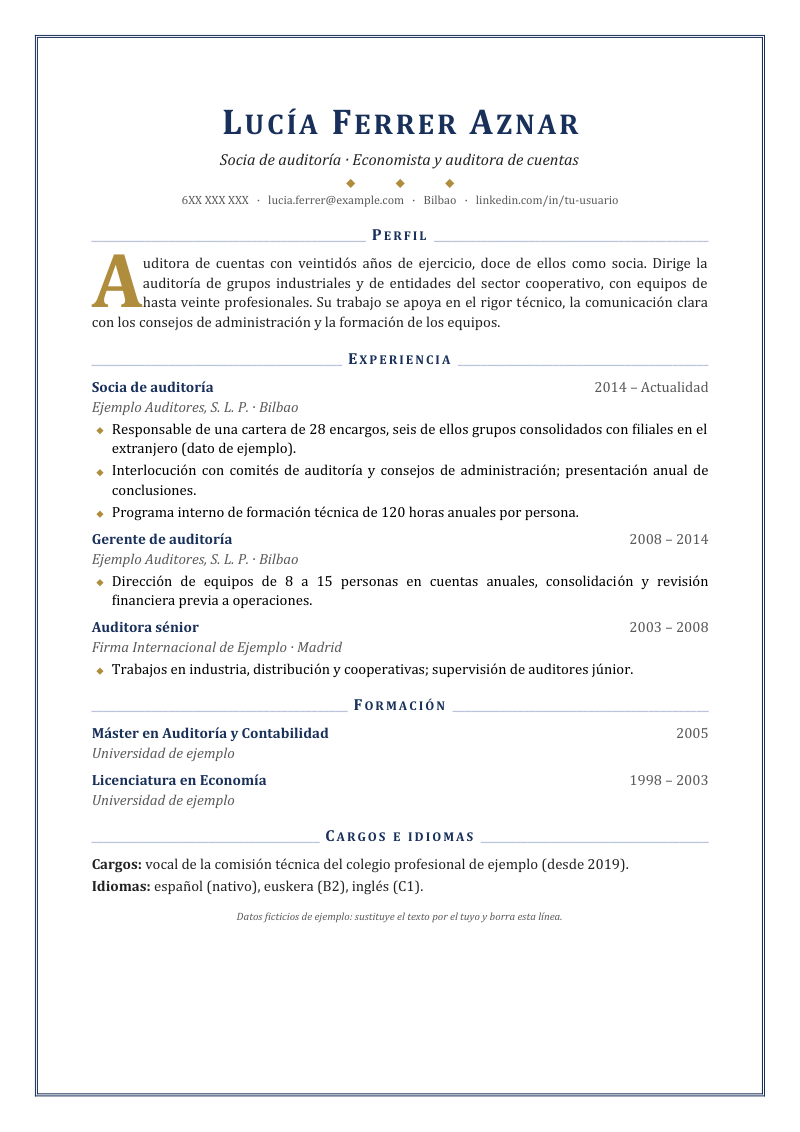
Un marco fino alrededor de toda la hoja, el nombre en versalitas, títulos de sección con una raya a cada lado y la primera letra del perfil en grande, como en un libro antiguo. Es el currículum para profesiones de criterio y trayectoria larga, y no lleva ni una tabla.
Descargar la plantilla
Archivo de Word (.docx) editable. Lo hemos probado en LibreOffice; si lo abres en Word o Google Docs, revisa el formato antes de enviarlo.
Otras versiones (.docx): Granate y cobre Verde inglés y latón
- 1 páginatamaño A4
- Cambria 11 pttipografía
- 2 colores (azul regio y latón)de acento, editable
Qué lo distingue de un currículum clásico cualquiera
Casi todas las plantillas clásicas se parecen porque son un nombre centrado y unos títulos en mayúsculas. Esta añade tres cosas que se ven a un metro de distancia y que, aun así, son recursos normales de Word:
- Un marco de página de doble línea fina, a unos 0,9 cm del borde. No es un dibujo: es la opción Diseño > Bordes de página, así que se quita o se cambia en dos clics.
- Títulos con raya a ambos lados. Cada título lleva un tabulador centrado y otro a la derecha, los dos con línea de relleno. La raya se adapta sola a la longitud de la palabra.
- Una letra capital en el perfil: la primera letra, tres líneas de alto y en el color de acento. Es la función Insertar > Letra capital de Word, no una imagen.
Debajo de la cabecera hay tres rombos pequeños que separan el nombre de los datos de contacto. Todo lo demás es una columna de texto con fechas a la derecha. Como no hay tablas, el documento se estira y se acorta con naturalidad al editarlo.
El ejemplo es una auditora de cuentas ficticia, socia de una firma, con tres puestos, dos titulaciones y un apartado final de cargos e idiomas.
Te encaja si…
- ejerces una profesión de criterio y confianza: auditoría, derecho, notaría, arquitectura, medicina, docencia universitaria;
- tienes quince o más años de trayectoria y quieres un documento solemne sin ser pesado;
- lo vas a enviar en PDF o imprimir en papel de buena calidad;
- te gusta que todo vaya centrado y ordenado.
No te encaja si…
- te presentas a un puesto creativo o a una startup: el marco puede parecer anticuado;
- tu nombre lleva muchas partes: en versalitas con espaciado se hace muy ancho;
- necesitas que el archivo lo lea un programa automático sin errores (más abajo explicamos el motivo);
- tu impresora no deja margen: el marco queda cerca del borde y puede cortarse.
Pasos para adaptarla sin romper el marco
- Cambia el nombre y el titular. El nombre usa el estilo Título (Cambria negrita, 27 pt, versalitas con espaciado de 2 pt) y el titular, Subtítulo (cursiva, 12 pt). Escribe el nombre con mayúscula inicial en cada palabra: las versalitas hacen el resto.
- Sustituye el perfil sin tocar la primera letra del párrafo anterior. La capital es un párrafo propio, justo encima del texto. Cámbiala por la inicial de tu primera palabra y quita esa letra del comienzo del texto: en la plantilla, el texto empieza por «uditora» porque la «A» ya está en grande.
- Copia los títulos, no los reescribas. Cada título es tabulador, espacio, texto, espacio, tabulador. Si lo borras y escribes uno nuevo desde cero, perderás las rayas. Copia uno existente y cambia solo la palabra del medio.
- Añade puestos copiando tres líneas: cargo con fecha, empresa y viñetas con rombos.
- Revisa el marco al final. Si lo prefieres más grueso o de una sola línea, entra en Diseño > Bordes de página y cambia el estilo.
Una pista para la letra capital. Si tu perfil empieza por una letra estrecha como «I» o «J», la capital queda muy fina y el hueco que deja parece un error. En ese caso, empieza el texto por otra palabra («Con quince años de…») o borra la capital: el perfil funciona igual sin ella.
Medidas, colores y qué se puede cambiar
Los márgenes son de 2,6 cm arriba, 2,4 cm a los lados y 2,1 cm abajo, para que el marco respire. El cuerpo está en Cambria a 11 pt, con interlineado de 1,15, y ocupa alrededor del 82 % de la altura de la hoja con el texto de ejemplo: queda espacio para una experiencia más.
Hay tres paletas: azul regio y latón (18305A y B08D3C), granate y cobre (6B1F33 y B07A4A) y verde inglés y latón (1E4A38 y A68B3F). El color oscuro está en nombre, títulos, cargos y marco; el cálido, en la capital, los rombos y las viñetas. Todos los colores de texto están dentro de los estilos, salvo el de la raya de los títulos, que depende del color de cada tabulador.
Lo que suele salir mal
La letra capital no se lee igual en todos los programas. En un lector automático, la «A» y «uditora» pueden aparecer como dos palabras separadas. Para una persona es invisible; para un filtro, ruido. Si vas a subir el archivo a un portal de empleo, borra la capital y deja el perfil en un párrafo normal.
- Marco demasiado pegado al borde al imprimir. Algunas impresoras no pintan los últimos 5 mm. Si te pasa, aumenta la distancia del marco en Opciones de bordes de página.
- Escribir los títulos en mayúsculas a mano. Ya están en versalitas; si los escribes en mayúsculas, se ven más grandes que los demás.
- Meter más de una línea en «Cargos e idiomas». Es un apartado de cierre; si necesitas más, crea otra sección con su propio título.
- Justificar los puestos. Solo el perfil y las viñetas van justificados; el resto, a la izquierda.
Lectura automática: el problema de la capital
La plantilla no usa tablas ni cuadros de texto, y el texto es real; por esa parte sería «sencilla». La capital la baja a parcial, por lo que acabamos de explicar. Comprobamos que los tres .docx ocupan una página en LibreOffice, que el XML es válido, que python-docx los abre y que el PDF conserva texto seleccionable.
Qué no hemos podido comprobar. No hemos abierto los archivos en Microsoft Word ni en Google Docs. En concreto, conviene mirar tres cosas: que la capital conserva su altura de tres líneas, que las rayas de los títulos aparecen (no sabemos si Google Docs respeta todos los rellenos de tabulador) y que el marco de página se mantiene al convertir el archivo.
Si buscas el mismo tono sin marco, la plantilla ejecutivo clásico centrado es una buena alternativa; y para estructura anglosajona, el estilo Harvard.
Te puede interesar

Ejecutivo clásico y centrado
Currículum ejecutivo en Georgia con cabecera centrada, filete doble y títulos en…
Estilo Harvard
Currículum de estilo académico anglosajón en Word, con la formación primero, Times New…
Con lomo vertical y nombre rotado
Currículum ejecutivo de diseño propio: lomo de color a todo el alto de la hoja con el…
Última revisión: 29-10-2026. Plantillas de uso personal y gratuito. Cómo trabajamos.