Inicio › Plantillas › Plantilla de currículum con cintas de sección (Word)
Plantilla de currículum con cintas de sección que nacen en el borde (Word)
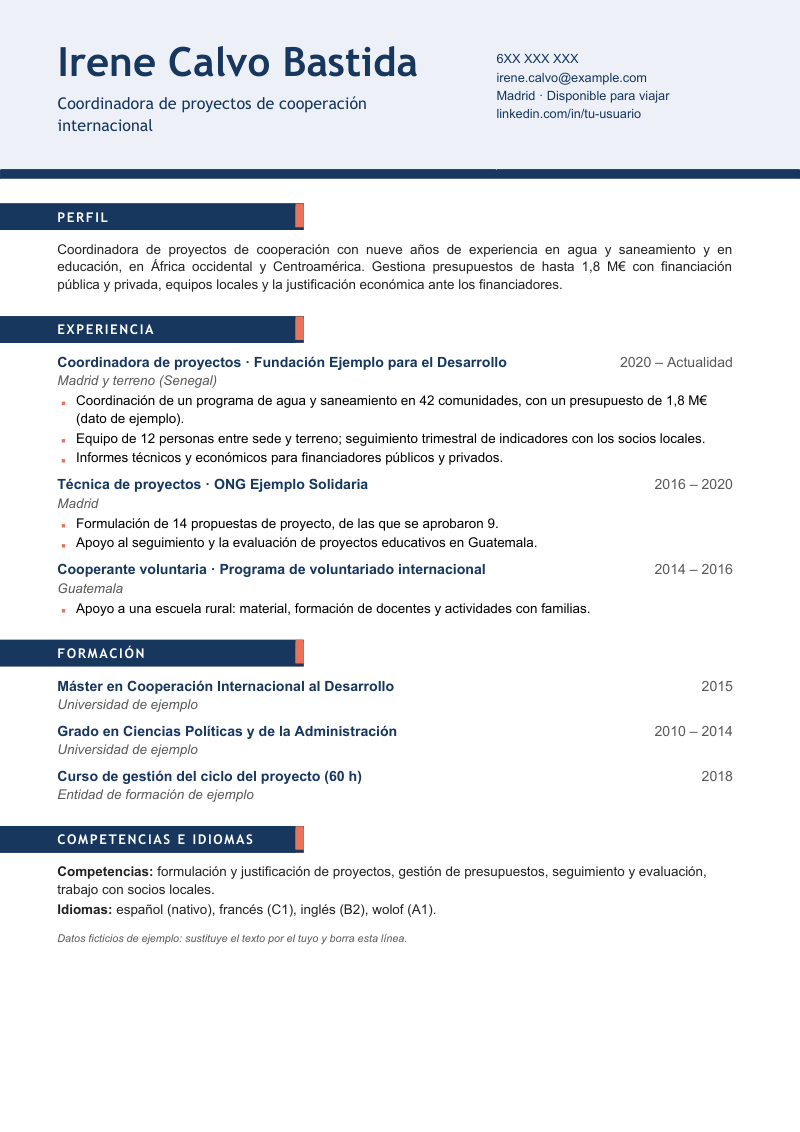
Cada título de sección es una cinta de color que arranca en el borde izquierdo de la hoja y termina en un remate de otro color. La cabecera, a todo el ancho, usa un tono suave y una franja oscura. El resultado es un currículum de una columna que se ordena solo al mirarlo.
Descargar la plantilla
Archivo de Word (.docx) editable. Lo hemos probado en LibreOffice; si lo abres en Word o Google Docs, revisa el formato antes de enviarlo.
Otras versiones (.docx): Verde y ámbar Ciruela y menta
- 1 páginatamaño A4
- Arial 10 pt y Trebuchet MStipografía
- 2 colores (azul y coral)de acento, editable
Un título que ayuda a leer
Cuando alguien ojea un currículum, no lee: busca. Busca dónde empieza la experiencia, dónde está la formación. Las cintas de esta plantilla hacen esa búsqueda casi inevitable: son bloques de color con texto blanco en versalitas, alineados con el borde de la hoja y de longitud fija, de modo que los títulos forman una columna visual a la izquierda aunque el texto empiece más adentro.
Lo interesante es cómo se logra: no hay formas ni tablas en el cuerpo. La cinta es el sombreado del párrafo del título, con sangría negativa a la izquierda para que llegue al borde, y un borde derecho grueso en el segundo color como remate. Si la quitas, el currículum sigue siendo un documento de texto normal.
Solo la cabecera usa una tabla: una fila con el nombre y el titular a la izquierda y el contacto a la derecha, a todo el ancho, y una segunda fila con la franja oscura. El ejemplo es una coordinadora de proyectos de cooperación internacional, ficticia.
Te encaja si…
- buscas un currículum de una sola columna pero con más presencia que el clásico;
- tu experiencia tiene varios bloques de longitud parecida (puestos, voluntariado, formación);
- quieres un color corporativo sin que invada toda la hoja;
- vas a enviarlo en PDF o impreso en color.
No te encaja si…
- imprimes en blanco y negro: las cintas se convierten en bloques grises con texto blanco;
- tu sector es muy formal y la cabecera de color podría parecer excesiva;
- necesitas una versión que pase por varios programas sin cambios: los márgenes están definidos de forma poco habitual (explicado más abajo).
Qué hay detrás de las cintas
Los márgenes izquierdo y derecho de la página son cero. Para que el texto no pegue en el borde, el estilo Normal y el resto de estilos llevan una sangría de 1,5 cm a la izquierda y de 1,8 cm a la derecha. Esa es la trampa y a la vez el truco:
- Las cintas (Título 1) tienen sangría izquierda de 0 y una primera línea sangrada de 1,5 cm. El sombreado empieza en el borde de la hoja y el texto, en el margen visual.
- La sangría derecha de las cintas está calculada para que midan unos 7,8 cm desde el borde izquierdo. Si un título es más largo («Competencias e idiomas» es casi el límite), la cinta puede partirlo en dos líneas: acorta el título o amplía la sangría derecha del estilo.
- La cabecera es una tabla con ancho completo de página; la franja inferior es una segunda fila de 2,3 mm de alto.
Para rellenarla sin sorpresas
- Rellena la cabecera. Nombre en Trebuchet MS negrita 30 pt, titular en 12 pt y, a la derecha, teléfono, correo, ciudad y perfil profesional. Si el titular es largo, saltará a dos líneas, y la cabecera lo admite.
- Escribe el perfil en tres o cuatro líneas, justificado. Hay una cinta por encima; no repitas «Perfil» dentro del texto.
- Copia puestos de tres en tres. Cada puesto es una línea con cargo, entidad y fecha a la derecha (tabulador), una línea con el lugar en cursiva gris y las viñetas con cuadraditos del color del remate.
- Añade secciones copiando una cinta completa, con su párrafo. Si escribes un título nuevo en un párrafo normal, no tendrá la cinta; aplícale el estilo Título 1.
- Borra la nota gris final antes de guardar.
Cambiar el color de las cintas. Modifica el estilo Título 1: Bordes y sombreado > Sombreado. El borde derecho (el remate) se cambia en la misma pantalla, pestaña Bordes. La franja de la cabecera es una celda: se cambia con Diseño de tabla > Sombreado.
Colores, medidas y tipografía
Arial a 10 pt para el cuerpo y Trebuchet MS para nombre y cintas. Los márgenes superior, izquierdo y derecho de la página son cero y el inferior, de 1 cm; la altura de la hoja se aprovecha al 83 % con el texto de ejemplo.
Las paletas son azul y coral (17375E y E8735A), verde y ámbar (1F5042 y E0A83A) y ciruela y menta (4A2A55 y 5CC4A4). El color oscuro se usa en cintas, franja, nombre y cargos; el claro, solo para el remate de las cintas y las viñetas, nunca para texto. El texto blanco sobre las cintas supera un contraste de 7 a 1 en las tres versiones.
Fallos frecuentes
- Cambiar los márgenes de página. Si los restauras a 2 cm, las cintas dejan de llegar al borde y el texto se desplaza. Hazlo solo si sabes qué quieres.
- Pegar texto desde otro documento con su propio estilo de sangría: se sale del margen visual. Pégalo como «Mantener solo el texto».
- Subir el tamaño de letra del cuerpo a 11 pt. Cabe, pero deja menos aire bajo las cintas.
- Poner la cinta sin contenido debajo. Un título solo, al final de la página, queda huérfano; el estilo lleva «Mantener con el siguiente», no lo quites.
Impresión. Con márgenes de página a cero, algunas impresoras recortan los 3-5 mm del borde y Word puede avisar al imprimir. La cinta seguirá siendo legible, pero parecerá empezar un poco más adentro. Para papel, el PDF es la opción más segura.
Cómo se lee en un portal de empleo
El cuerpo es texto corrido sin tablas, y la única tabla es la cabecera, así que la clasificamos como lectura sencilla con una salvedad: en el orden de lectura, el nombre y el contacto salen antes que el resto, lo esperable. Los tres .docx ocupan una página en LibreOffice, el XML es válido y python-docx los abre.
No comprobado. No hemos abierto los archivos en Microsoft Word ni en Google Docs. Lo primero que revisar: que el sombreado del título llega hasta el borde izquierdo (algunos programas lo recortan en el margen) y que la sangría de primera línea mantiene el texto del título alineado con el cuerpo.
Te puede interesar
Moderno con barra de color
Currículum moderno con banda de color y títulos en barra, hecho con sombreado de párrafo…
Ejecutivo en dos tonos con banda
Currículum ejecutivo con banda oscura en la cabecera y títulos en banda clara, hecho con…
Con bloque de color
Currículum en Word con cabecera de color a todo el ancho, nombre en tipografía grande y…
Última revisión: 29-10-2026. Plantillas de uso personal y gratuito. Cómo trabajamos.