Inicio › Plantillas › Plantilla de currículum con bloque de color en Word
Plantilla de currículum con gran bloque de color y nombre grande (Word)
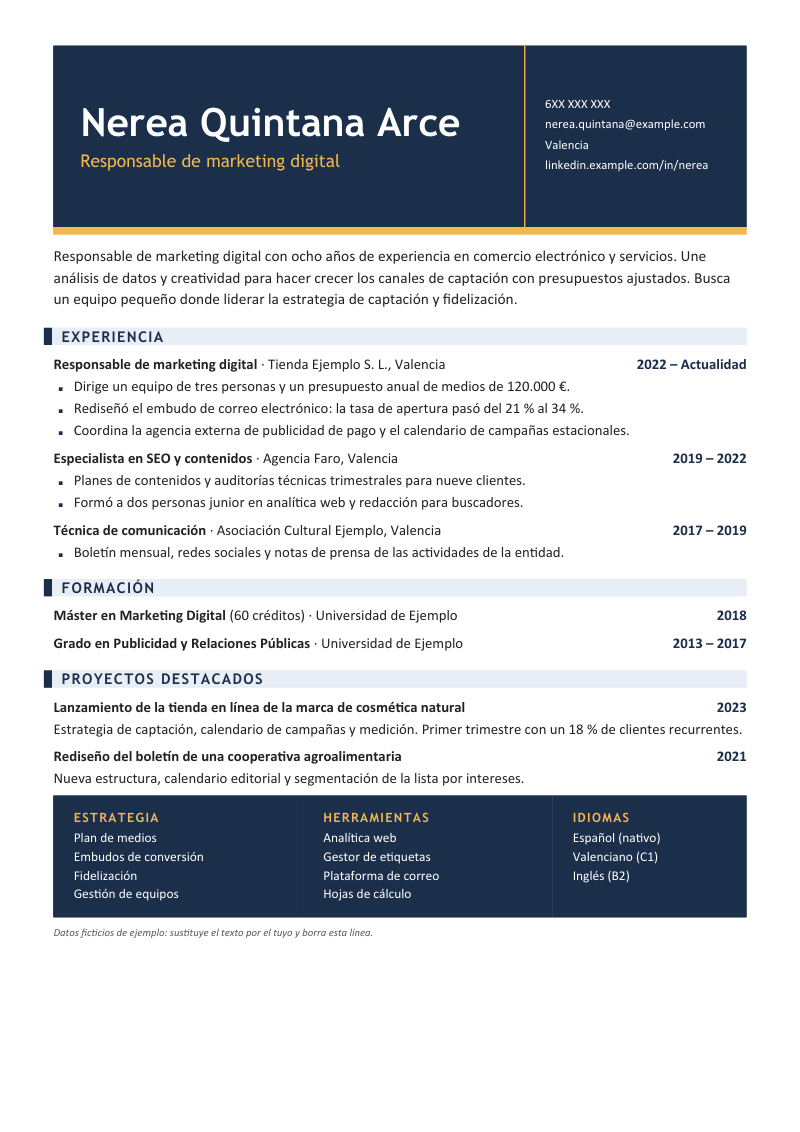
Una cabecera sólida con tu nombre en blanco, una franja de segundo color y un pie que repite el bloque. Es de las plantillas con más presencia de la web y está pensada para perfiles de marketing, comunicación o comercial que envían el currículum a una persona. Tiene limitaciones que conviene conocer antes de usarla.
Descargar la plantilla
Archivo de Word (.docx) editable. Lo hemos probado en LibreOffice; si lo abres en Word o Google Docs, revisa el formato antes de enviarlo.
Otras versiones (.docx): Verde bosque Berenjena
- 1 páginatamaño A4
- Trebuchet MS y Calibri 11 pttipografía
- 2 coloresde acento, editable
Antes de usarla: esta maqueta lleva dos tablas (cabecera y pie) y mucho color de fondo. La lectura por programas de selección automática es parcial, y si imprimes en blanco y negro o en una impresora doméstica gastarás bastante tinta. Para portales de empleo es mejor una de las plantillas de una columna.
Para quién sirve y cuándo conviene otra cosa
El bloque de color da una primera impresión de «alguien ha cuidado esto», y esa impresión pesa más cuando el currículum lo abre una persona que valora el aspecto: una agencia, un equipo de marketing o comunicación, una empresa pequeña que contrata sin pasar por un portal. En esos casos el diseño forma parte del mensaje. La del ejemplo es una responsable de marketing digital, pero el mismo esquema vale para comunicación, eventos, ventas o producto.
Conviene otra cosa en estos casos:
- Formularios y portales de empleo. Si tienes que subir el archivo a un programa que lo «lee» y rellena campos, una maqueta de una columna sin tablas es más segura.
- Sectores muy formales (administración pública, banca, despachos, sanidad): suelen esperar una presentación sobria. No tenemos cifras fiables sobre cuántas empresas rechazan un currículum de color; el criterio práctico es mirar cómo se presenta la propia empresa y cómo pide las candidaturas.
- Impresión en blanco y negro. Un bloque oscuro se convierte en una mancha gris y el nombre blanco pierde legibilidad. Si te piden papel, usa el PDF en color o elige otro diseño.
De qué está hecha la cabecera
Todo es recurso nativo de Word, sin imágenes. Así se reparte:
| Zona | Cómo está hecha | Qué tocar |
|---|---|---|
| Cabecera | Tabla de una fila y dos celdas con fondo de color (nombre y titular a la izquierda, contacto a la derecha) | Texto de cada celda; sombreado de la tabla |
| Franja inferior | Fila fina de la misma tabla, con el segundo color | Solo el sombreado |
| Títulos de sección | Estilo Título 1: fondo claro y barra gruesa a la izquierda (borde de párrafo) | El estilo, no cada título |
| Puesto y fecha | Estilo Puesto y fecha con tabulador derecho | Teclea la fecha tras el tabulador |
| Pie | Tabla de una fila y tres celdas con fondo de color | Texto de cada celda |
El nombre usa Trebuchet MS en negrita a 29 pt y el cuerpo Calibri a 11 pt. Los márgenes son de 1,2 cm arriba y de 1,4 cm a los lados, más estrechos que en las plantillas clásicas, para dar más presencia al bloque.
Cambiar el color: tres sitios, no uno
Aquí no basta con modificar un estilo, porque parte del color está en las tablas. Para cambiar de paleta:
- Sombreado de las tablas. Haz clic dentro de la cabecera, abre Diseño de tabla > Sombreado y elige el color nuevo; repite en la franja inferior (segundo color) y en el pie. Usa un color oscuro: el texto es blanco.
- Estilo Título 1. Modifica el fondo del párrafo y el color de la barra izquierda (Inicio > Estilos > clic derecho > Modificar > Formato > Borde).
- Estilo de carácter Fecha y la viñeta cuadrada de la lista, que llevan el color principal.
Si prefieres no hacerlo a mano, tienes dos variantes ya hechas: verde bosque con arena y berenjena con naranja suave. La paleta original es azul noche con ámbar.
Rellenar la plantilla sin descuadrar el bloque
- No borres la fila de la franja. Es una fila de la tabla con altura fija; si la eliminas, el borde inferior de la cabecera desaparece.
- Escribe el nombre en una línea. A 29 pt caben unos 20 caracteres antes de saltar de línea; con un nombre largo baja el tamaño a 26 o 24 pt en el estilo Título.
- Contacto: cuatro líneas como máximo. Teléfono, correo, ciudad y un enlace. Si necesitas más, quita la ciudad y deja solo la provincia.
- Experiencia: ordena de lo más reciente a lo más antiguo, con tres viñetas por puesto como mucho. El ejemplo ocupa algo más de ocho décimas de la altura de la página, así que tienes sitio para añadir unas ocho líneas.
- Pie de tres columnas: cada celda admite cuatro líneas cortas. No metas frases; son palabras clave y niveles de idioma.
- Borra la nota gris final y exporta a PDF para enviar. El PDF conserva los colores y evita que el receptor vea el documento con otra tipografía.
Errores que descuadran esta maqueta
- Pegar texto desde otro documento. Arrastra formato y puede cambiar la fuente o el color. Pega siempre como «Mantener solo texto».
- Sustituir el fondo oscuro por uno claro sin cambiar el color del texto: el nombre y el contacto son blancos y desaparecen.
- Pulsar Intro para separar bloques. Cada párrafo vacío empuja el pie hacia abajo. Ajusta el espaciado del estilo.
- Añadir una segunda tabla pegada al pie. Word fusiona dos tablas contiguas; deja un párrafo vacío entre ellas.
- Quitar el color a todo para imprimir. Mejor guarda dos archivos: el de color para pantalla y otro sencillo para papel.
Contraste y colores incluidos
Hemos calculado el contraste de los pares de color de texto y fondo con la fórmula de las pautas de accesibilidad web (WCAG): el nombre y el contacto en blanco sobre el color principal, el titular sobre ese mismo color y el cuerpo sobre blanco superan en todos los casos el 4,5 a 1. Es un cálculo, no una auditoría de accesibilidad.
| Variante | Color principal | Segundo color |
|---|---|---|
| Azul noche (principal) | 1B2F4B |
ámbar F2B84B |
| Verde bosque | 1E4D3A |
arena E9C46A |
| Berenjena | 4A2150 |
naranja suave F4A261 |
Qué verá un programa de selección
El texto es real y seleccionable, sin imágenes, y las dos tablas se leen de arriba abajo y de izquierda a derecha: primero el nombre y el titular, luego el contacto, el perfil y la experiencia, y al final las tres celdas del pie. Aun así, hay programas que tratan las tablas de forma distinta y pueden mezclar el contenido de las celdas o perder una. No hemos probado la plantilla con ningún sistema real, de modo que la clasificamos como parcial y no prometemos cómo la tratará una empresa concreta. Si dudas, envía este archivo a una persona y una versión sencilla a los formularios, con el mismo contenido.
Alternativas dentro de la misma familia
Si te atrae el bloque de color pero quieres que las cifras de tu trayectoria destaquen, la portada-resumen con cifras añade una franja con números grandes. Y si buscas la misma idea con menos tinta, el moderno con barra de color usa solo una banda superior y no tiene tablas.
Qué hemos comprobado. En LibreOffice (Windows) las tres variantes ocupan una página, el texto está en orden de lectura y no hay desbordes. No se ha abierto en Microsoft Word ni en Google Docs: el sombreado y las alturas de fila de las tablas son lo primero que puede cambiar al importar. Revisa la cabecera antes de enviarlo.
Más opciones en Plantillas.
Te puede interesar
Con resumen y cifras clave
Currículum en Word con bloque Sobre mí y una franja de cifras grandes (años de…
Moderno con barra de color
Currículum moderno con banda de color y títulos en barra, hecho con sombreado de párrafo…
Sencillo de una columna
Currículum sencillo de una columna para descargar en Word (.docx): una página, texto…
Última revisión: 29-10-2026. Plantillas de uso personal y gratuito. Cómo trabajamos.