Inicio › Plantillas › Plantilla de currículum estilo periódico a tres columnas
Plantilla de currículum estilo periódico a tres columnas (Word)
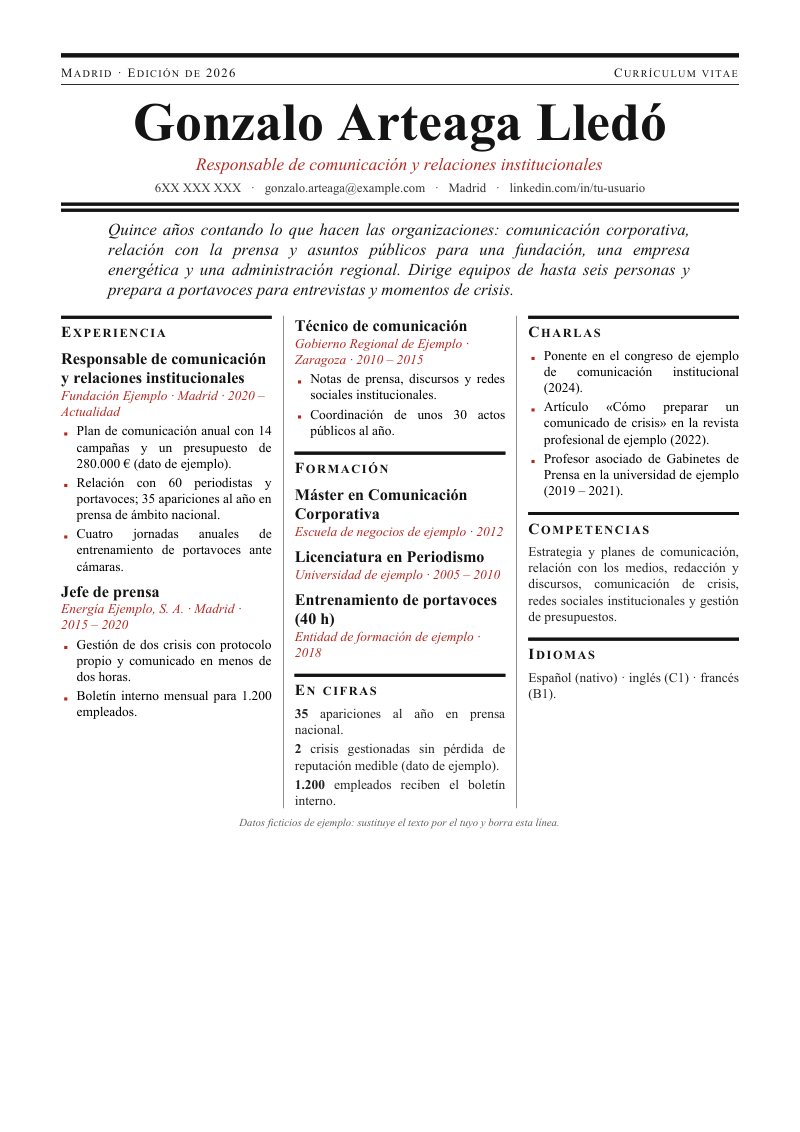
Una cabecera de diario con su doble filete, el nombre en grande y el cuerpo repartido en tres columnas con líneas separadoras. Los puestos son titulares y las secciones, antetítulos en versalitas. Es una plantilla para quien trabaja con las palabras, y no tiene ni una tabla.
Descargar la plantilla
Archivo de Word (.docx) editable. Lo hemos probado en LibreOffice; si lo abres en Word o Google Docs, revisa el formato antes de enviarlo.
Otras versiones (.docx): Tinta y azul Tinta y verde
- 1 páginatamaño A4
- Times New Roman 10 pttipografía
- 2 colores (tinta y rojo)de acento, editable
Un currículum que parece una portada
Las plantillas con barras y recuadros de color dominan la oferta de currículums, y casi todas se ven parecidas. Esta recupera un recurso que lleva siglos funcionando: la maqueta de un periódico. Una cabecera con filete grueso y una leyenda de edición (ciudad, año, «Currículum vitae»), el nombre como cabecera de portada, una entradilla y debajo, tres columnas de texto con una fina línea gris entre ellas.
Lo bueno: es texto normal de Word repartido en columnas de sección, no tablas ni cuadros de texto. Lo que escribes fluye de una columna a la siguiente de forma automática, y se reequilibra solo si añades o quitas contenido. Los puestos son titulares en negrita; debajo, una línea en cursiva con la empresa, el lugar y las fechas, y viñetas con cuadraditos.
El ejemplo es un responsable de comunicación ficticio con tres puestos, una formación, un bloque de cifras, un apartado de charlas, competencias e idiomas.
Te encaja si…
- trabajas en comunicación, periodismo, edición, relaciones institucionales, publicidad o contenidos y quieres que el propio documento demuestre buen oficio;
- tienes mucho contenido breve (cifras, charlas, publicaciones) que encaja bien en columnas estrechas;
- quieres un currículum serio y a la vez inconfundible;
- lo enviarás en PDF o impreso.
No te encaja si…
- cada puesto tiene muchas viñetas largas: en una columna de 5,5 cm cada línea tiene solo unas 35 letras y el texto se alarga;
- el proceso es muy automatizado: tres columnas son más difíciles de leer para algunos programas;
- tu sector es técnico o muy conservador;
- vas a necesitar editar el texto con frecuencia desde móvil, donde las columnas se ven mal.
Cómo funcionan las tres secciones
El documento tiene tres secciones de Word, y de ahí su comportamiento:
- La primera (una columna) contiene la cabecera de edición, el nombre, el subtítulo, el contacto y la entradilla. Termina en el párrafo de la entradilla, que lleva un salto de sección.
- La segunda (tres columnas con línea separadora) contiene todo el cuerpo y empieza en continuo, en la misma hoja. Termina en el párrafo «Español (nativo)…», que lleva otro salto de sección continuo.
- La tercera (una columna) contiene solo la nota gris final. Su existencia es la que hace que las tres columnas se equilibren en altura en lugar de llenar la primera hasta abajo.
Por eso, si borras la nota final y su salto de sección, las columnas dejarán de equilibrarse: la primera se llenará hasta el pie de la página y las demás quedarán casi vacías.
Pasos para rellenarla
- Cabecera de edición. La línea superior lleva la ciudad y el año a la izquierda y «Currículum vitae» a la derecha, separados por un tabulador. Cambia el año y la ciudad; no pongas la fecha de nacimiento.
- Nombre y subtítulo. El nombre, en Times New Roman negrita 40 pt, centrado. El subtítulo, en cursiva 13 pt y color de acento. Los nombres largos se reducen bajando el tamaño del estilo Título a 34 pt.
- Entradilla. Es el perfil: cuatro líneas justificadas, con sangría a ambos lados. No añadas una segunda entradilla.
- Cuerpo. Escribe cada puesto con tres estilos: Titular de puesto (cargo), Línea de fecha y lugar y Lista con viñetas. Las secciones son Título 1, que lleva un filete grueso encima.
- Cifras y competencias. Son párrafos de Texto de columna. Si una lista de cifras queda partida entre dos columnas, selecciónalas y activa «Conservar con el siguiente».
Ver cómo se reparten las columnas. Activa Vista > Diseño de impresión y mira la hoja entera. En la vista web o de lectura, Word muestra las columnas como una sola y puede parecer que el texto se ha descolocado.
Medidas, tipografía y colores
Times New Roman a 10 pt con interlineado de 1,04 y los antetítulos en versalitas con espaciado de 1,2 pt. Márgenes de 1,4 cm arriba, 1,6 a los lados y 1,2 abajo; las columnas, con 0,6 cm de separación. Con el ejemplo, el texto llega al 73 % de la altura de la hoja y deja espacio para más contenido (la entradilla y la nota quedan a ambos extremos del bloque).
Paletas: tinta y rojo (141414 y B3261E), tinta y azul (14213D y 1F5FA8) y tinta y verde (141A16 y 1E6B45). El color oscuro se usa en texto, filetes y títulos; el de acento, solo en el subtítulo, las líneas de fecha y lugar y las viñetas. Cumplen un contraste de 4,5 a 1 sobre blanco.
Errores propios de las columnas
Justificar sin guionar. El texto justificado en columnas tan estrechas puede dejar huecos blancos grandes entre palabras. Word no corta palabras de forma automática salvo que lo actives en Disposición > Guiones > Automático. Si ves «ríos» de blanco, actívalo o cambia el párrafo a alineación izquierda.
- Insertar un salto de columna a mano para «arreglar» un corte. Las columnas se reparten solas; un salto manual anula el equilibrio.
- Borrar un salto de sección al limpiar espacios. Las tres columnas dejan de ser tres.
- Pegar contenido desde otro documento con su formato: mantén solo el texto.
- Añadir una tabla dentro de una columna. No cabe bien: usa listas.
- Dejar el año de la edición antiguo. Es lo primero que se ve y lo primero que se olvida.
Lectura automática y qué hemos comprobado
No hay tablas ni cuadros de texto y el orden en el XML es el del flujo (columna 1, columna 2, columna 3), pero un lector automático puede tratar las columnas como líneas continuas y mezclarlas. Lo clasificamos como parcial.
Qué hemos comprobado. Los tres .docx ocupan una página en LibreOffice y las columnas se equilibran; el XML es válido, python-docx los abre y el PDF conserva texto seleccionable. No los hemos abierto en Microsoft Word ni en Google Docs. Conviene comprobar en Word que las columnas se equilibran con el salto de sección continuo y, en Google Docs, que se conservan los saltos de sección y las líneas separadoras entre columnas.
Te puede interesar
Estilo editorial
Currículum en Word con aspecto de revista: nombre en serif grande, entradilla, columna…

Creativo suave
Currículum creativo en Word con perfil en recuadro, proyectos destacados y herramientas…
Estilo Harvard
Currículum de estilo académico anglosajón en Word, con la formación primero, Times New…
Última revisión: 29-10-2026. Plantillas de uso personal y gratuito. Cómo trabajamos.