Inicio › Plantillas › Plantilla de currículum con cabecera de color y foto circular
Plantilla de currículum con cabecera de color y foto circular (Word)
Una banda de color con la foto a la izquierda y el nombre en blanco, un cuerpo de una sola columna y, abajo, un pie de tres bloques. Para perfiles de marketing, comunicación o diseño que quieren una primera impresión fuerte sin recargar la hoja.
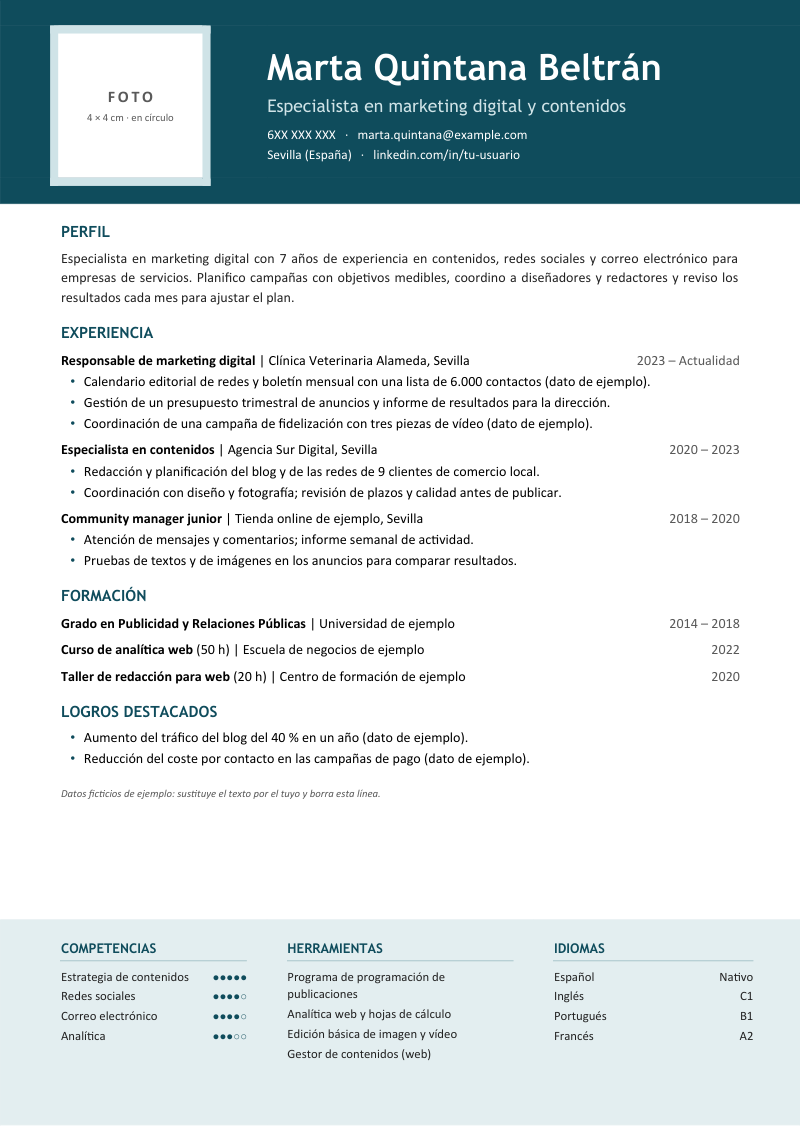
La cabecera hace el trabajo
En esta maqueta no hay barra lateral: la fuerza visual está en la banda de la parte de arriba, de color liso y a sangre (llega al borde de la hoja por tres lados). Dentro van la foto, el nombre en Trebuchet MS blanco de 27 pt, el titular en un tono claro y dos líneas de contacto. Debajo, el texto corre a todo el ancho, y la hoja se cierra con una franja tintada.
La diferencia con el moderno de barra de color es doble: aquí la banda lleva foto y no es un párrafo sombreado sino una fila de tabla, y el cuerpo es más ancho porque no hay columnas.
Una foto «circular»… que hay que recortar tú
El archivo trae un recuadro cuadrado de 4 × 4 cm con borde claro y el texto «Foto». No es un círculo: un círculo real necesita una forma de imagen, y el documento no incluye ninguna. Se consigue así:
- Borra el texto del recuadro («Foto» y «4 × 4 cm · en círculo») sin borrar la celda.
- Inserta tu foto en línea con el texto y recórtala primero a una proporción 1:1 (cuadrada), con la cara centrada.
- Aplica a la imagen un recorte con forma ovalada. En Word se hace desde las herramientas de imagen, con la opción de recortar a una forma. En Google Docs, con la opción de máscara de imagen. No hemos probado estos pasos en esos programas y los menús cambian de versión a versión.
Si no quieres complicarte, una foto cuadrada dentro del recuadro también queda bien. Recuerda lo básico antes de elegirla: fondo liso, reciente y nítida; los criterios que recogen el SEPE y varias universidades están en la guía sobre la foto en el currículum. Con un recorte circular, la cara debe estar centrada y con aire por encima de la cabeza, porque el círculo corta las esquinas.
Las tres zonas de la hoja
| Zona | Contenido | Cómo se edita |
|---|---|---|
| Banda superior | Foto, nombre, titular y contacto | Celdas con relleno de color; texto en blanco |
| Cuerpo | Perfil, experiencia, formación y logros | Estilos Título 1, Puesto y fecha y viñetas |
| Pie tintado | Competencias, herramientas, idiomas | Tres celdas con título y líneas cortas |
Los logros destacados son opcionales: si no tienes datos reales, borra la sección. Los números del ejemplo («40 %», «6.000 contactos») están marcados como datos de ejemplo y no deben copiarse.
Qué poner en el pie y qué no
El pie tiene poco ancho (unos 5 cm de texto por bloque), así que cada línea debe ser corta:
- Competencias: cuatro, con puntos de nivel opcionales. Si no puedes justificar el nivel, quita los puntos.
- Herramientas: categorías o programas que usas de verdad. En el ejemplo son descripciones genéricas; sustitúyelas por los nombres concretos que aparezcan en la oferta.
- Idiomas: idioma y nivel con tabulador derecho.
Evita el pie para lo que cuenta una historia (experiencia, logros): ahí corta las frases y ocupa sitio.
Que la banda no se rompa
- No cambies la altura de las filas de la banda. Hay una fila fina arriba y otra abajo que dan margen a la foto; si las borras, la foto se pega al borde.
- Si alargas el titular a dos líneas, la banda crece y empuja el cuerpo hacia abajo. Ahorra palabras.
- No cambies el color de fondo sin cambiar la letra. La banda usa texto blanco; con un fondo claro desaparece.
- El pie queda anclado al final de la hoja porque el cuerpo ocupa el espacio que falta. Si el cuerpo crece, el pie salta a una segunda página.
- Mantén las tres celdas del pie con el mismo número de líneas, para que los títulos queden alineados.
Colores de las tres variantes
| Variante | Banda | Pie tintado |
|---|---|---|
| Petróleo (principal) | 0F4C5C |
E3EEF0 |
| Ciruela | 5B2A5E |
F0E7F0 |
| Cobre | 8E3B1A |
F6E9E2 |
Los tres fondos de banda dan un contraste con el blanco superior a 7:1 (calculado con la fórmula de contraste de las WCAG). Si eliges otro color, mantén un fondo oscuro.
Imprimir y enviar
La banda es una superficie grande de color: en una impresora doméstica con poco tóner puede salir rayada, y las impresoras suelen dejar un margen sin imprimir, así que el color no llegará exactamente al borde del papel. Si te piden una copia en papel, haz una prueba. Para enviar, exporta a PDF: así la banda se ve igual en todos los equipos.
Lectura automática: parcial
La banda y el pie son filas de una tabla de maquetación. El texto es real, y el orden en el archivo es: foto, nombre, titular, contacto, cuerpo y, al final, pie. Es lineal, lo cual ayuda, pero la tabla y el texto blanco sobre fondo de color pueden tratarse de forma distinta según el programa; por eso decimos parcial y no prometemos nada sobre ninguna empresa en concreto. Si la oferta se gestiona con filtros, prefiere una maqueta sin tablas.
Qué hemos comprobado. En LibreOffice (Windows) la hoja ocupa una página en las tres variantes y se extrae el texto en el orden indicado. No la hemos abierto en Word ni en Google Docs. El sombreado de las celdas y el recorte de la foto son los puntos que más pueden variar; mira el resultado antes de enviarlo.
Te puede interesar
Moderno con barra de color
Currículum moderno con banda de color y títulos en barra, hecho con sombreado de párrafo…
Con barra lateral derecha y foto
Currículum en Word con el contenido principal a la izquierda y una barra lateral derecha…
¿Foto en el currículum? Qué dicen el SEPE y las universidades
No es obligatoria, pero en España es habitual.
Última revisión: 29-10-2026. Plantillas de uso personal y gratuito. Cómo trabajamos.