Inicio › Plantillas › Plantilla de currículum con barra lateral derecha y foto
Plantilla de currículum con barra a la derecha y foto grande (Word)
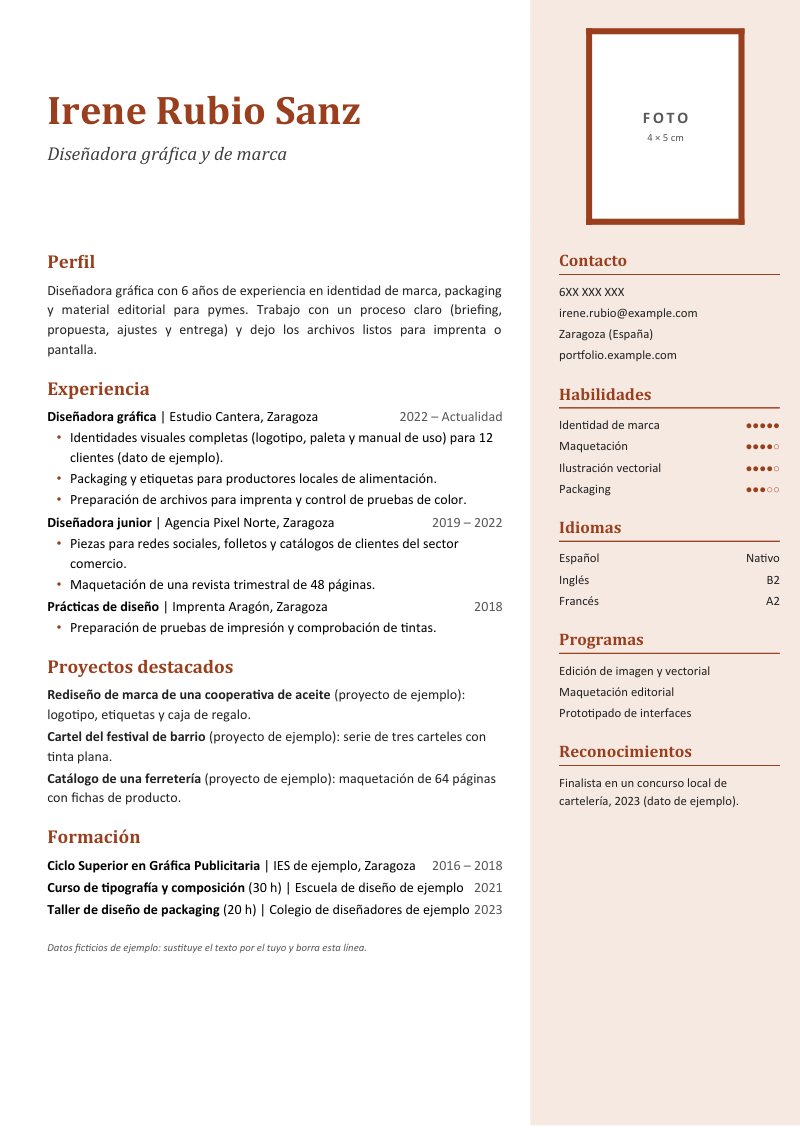
Lo importante se lee primero: nombre, perfil y experiencia a la izquierda; foto, contacto y habilidades en una barra clara a la derecha. Con títulos en Cambria, pensada para perfiles creativos que quieren que la foto y el portfolio se vean.
Lo que cambia al pasar la barra a la derecha
La mayoría de los currículums con barra la ponen a la izquierda y es lo primero que ve el ojo. Aquí es al revés, y no es un capricho:
| Barra a la izquierda | Barra a la derecha (esta) | |
|---|---|---|
| Lo primero que se lee | Foto y contacto | Nombre, titular y perfil |
| Orden del texto en el archivo | Barra y luego columna principal | Columna principal y luego barra |
| Color de la barra | Oscuro, con letra blanca | Tono claro, con letra oscura |
| Gasto de tinta al imprimir | Alto | Bajo |
| Tipografía | Calibri | Títulos en Cambria (con serifa) |
Es, sobre todo, una maqueta más tranquila: el único elemento fuerte es el recuadro de la foto, con un borde grueso del color de acento.
Para qué perfiles tiene sentido
Está escrita para un perfil de diseño gráfico, y se nota en los bloques: «Proyectos destacados» en la columna principal y «Programas» y «Reconocimientos» en la barra. Sirve también para fotografía, comunicación, arquitectura técnica o cualquier oficio donde se enseñe trabajo propio y una dirección web (el ejemplo incluye portfolio.example.com).
No es la mejor opción si:
- No tienes proyectos ni reconocimientos que poner: el lateral quedaría medio vacío. En ese caso es mejor una maqueta de una columna.
- La oferta pide un currículum sin foto: el recuadro es grande y quitarlo deja un hueco desproporcionado.
- Necesitas mucho espacio para experiencia: la columna principal mide unos 12 cm de texto útil.
Una foto grande: pros y contras
El recuadro mide 4 × 5 cm y es el elemento visual más grande de la hoja. Con una foto cuidada, ayuda a que te recuerden. Con una foto mala, la afea. Antes de ponerla, repasa los criterios de la guía sobre la foto en el currículum: fondo liso, reciente, nítida, encuadre natural. Si dudas de la tuya, mejor sin foto que con una floja: en ese caso quita el recuadro y deja la barra con contacto y habilidades.
Para cambiarla: borra las dos líneas de texto del recuadro («Foto» y «4 × 5 cm») sin borrar la celda, inserta la imagen en línea con el texto y recórtala a 4:5. En Word, Formato de imagen → Recortar permite fijar la relación de aspecto; en Google Docs, la imagen se recorta con su propio icono de recorte. No hemos probado estos pasos en esos programas y los menús pueden variar.
Estructura de la columna principal
- Nombre y titular en una fila propia, centrados en vertical con la foto: Cambria negrita 30 pt para el nombre y cursiva para el titular.
- Perfil: tres o cuatro líneas, con un proceso o un método, no una lista de adjetivos.
- Experiencia con el estilo Puesto y fecha: cargo en negrita, empresa y ciudad, y la fecha a la derecha con tabulador.
- Proyectos destacados: dos o tres piezas en una línea, indicando si son encargos, ejercicios o proyectos personales. Si no son reales, no los pongas.
- Formación al final, en el mismo formato que la experiencia.
Los títulos de sección llevan una barra vertical del color de acento en el margen izquierdo, que es un borde de párrafo y se mueve con el título.
Color: la barra clara y el acento
En esta maqueta el color manda dos veces: el fondo claro de la barra y el acento (nombre, títulos, borde de la foto y puntos de nivel). Los tres pares del archivo:
| Variante | Acento | Fondo de la barra |
|---|---|---|
| Terracota (principal) | 9A3F1E |
F6E9E2 |
| Pizarra | 34495E |
E8EDF2 |
| Ciruela | 662A5A |
F2E8F0 |
Para tu color, elige un acento oscuro (que se lea sobre blanco y sobre el fondo claro) y un fondo de la misma gama, muy suave. Cámbialos en el sombreado de las celdas de la barra, en los estilos Título y Título 1 y en el color del borde del recuadro de la foto.
Cómo evitar que se descuadre
- La barra es una celda alta. Si añades mucho texto en un solo bloque, la fila crece y la hoja pasa a dos páginas. Recorta antes de ajustar.
- No borres la fila de arriba que contiene el nombre: está alineada con la foto y sostiene el hueco que deja la barra.
- Un bloque nuevo en la barra se hace copiando un título (por ejemplo «Idiomas») con su línea inferior y las líneas de texto que lo siguen.
- Los puntos de nivel (●●●●○) son texto; si no quieres niveles, bórralos y deja solo la etiqueta.
- La letra del cuerpo es de 10,5 pt; en la barra, de 9,5. No bajes de ahí.
Lectura automática: parcial, con una ventaja
La maqueta usa una tabla de maquetación con una fila de cabecera y otra de contenido. Un programa que recorra el documento en orden encontrará el nombre, el titular, el recuadro de la foto, luego toda la columna principal y por último la barra. Eso es mejor que el orden inverso (contacto antes que el nombre), por eso la barra a la derecha es la mejor de las dos con foto en este sentido. Pero seguimos con parcial: no sabemos cómo procesa cada empresa las tablas y no lo prometemos. Para filtros automáticos estrictos, usa una columna sin tablas.
Frente a otras maquetas con carácter
Si quieres un efecto más suave y sin foto, el creativo suave juega con dos acentos y cajas. Si lo que buscas es una cabecera protagonista con foto, la de cabecera con foto circular la lleva en una banda de color.
Qué hemos comprobado. En LibreOffice (Windows) el ejemplo ocupa una página en las tres variantes y el orden del texto extraído del PDF es el descrito. No lo hemos abierto en Word ni en Google Docs, donde el sombreado de celda y la altura de las filas pueden cambiar. Revisa el archivo antes de enviarlo y exporta a PDF desde el programa donde se vea bien.
Te puede interesar
Con barra lateral izquierda y foto
Currículum en Word con barra lateral izquierda de color, recuadro para la foto…
Creativo suave
Currículum creativo en Word con perfil en recuadro, proyectos destacados y herramientas…
Con cabecera de color y foto circular
Currículum en Word con banda de cabecera a todo el ancho, foto pensada para recortar en…
Última revisión: 29-10-2026. Plantillas de uso personal y gratuito. Cómo trabajamos.