Inicio › Plantillas › Plantilla de currículum cronológico inverso para oficios (Word)
Plantilla de currículum cronológico inverso en Word, para oficios y servicios
El orden más habitual: lo último que has hecho, arriba. Esta maqueta está pensada para hostelería, comercio, servicios y oficios con trayectoria continua. Si tienes huecos largos que quieres explicar, hay otro diseño más adecuado.
Qué significa cronológico inverso y a quién le encaja
En un currículum cronológico inverso se ordena la experiencia del empleo más reciente al más antiguo. Es un orden muy habitual, porque permite ver de un vistazo dónde trabajas ahora y cuánto tiempo has estado en cada sitio.
Encaja con quien tiene una trayectoria continua en oficios y servicios: camareros, dependientes, repartidores, operarios, personal de limpieza o mantenimiento. En esos trabajos la experiencia práctica suele ser lo que más se mira, y la maqueta lo refleja poniendo la experiencia justo después del perfil.
No encaja bien si tu historial tiene interrupciones largas, si cambias de sector o si tus empleos son muy dispares. En esos casos el orden cronológico exhibe justo lo que quieres explicar: para ellos está el funcional por competencias.
Cómo editar el orden de los puestos
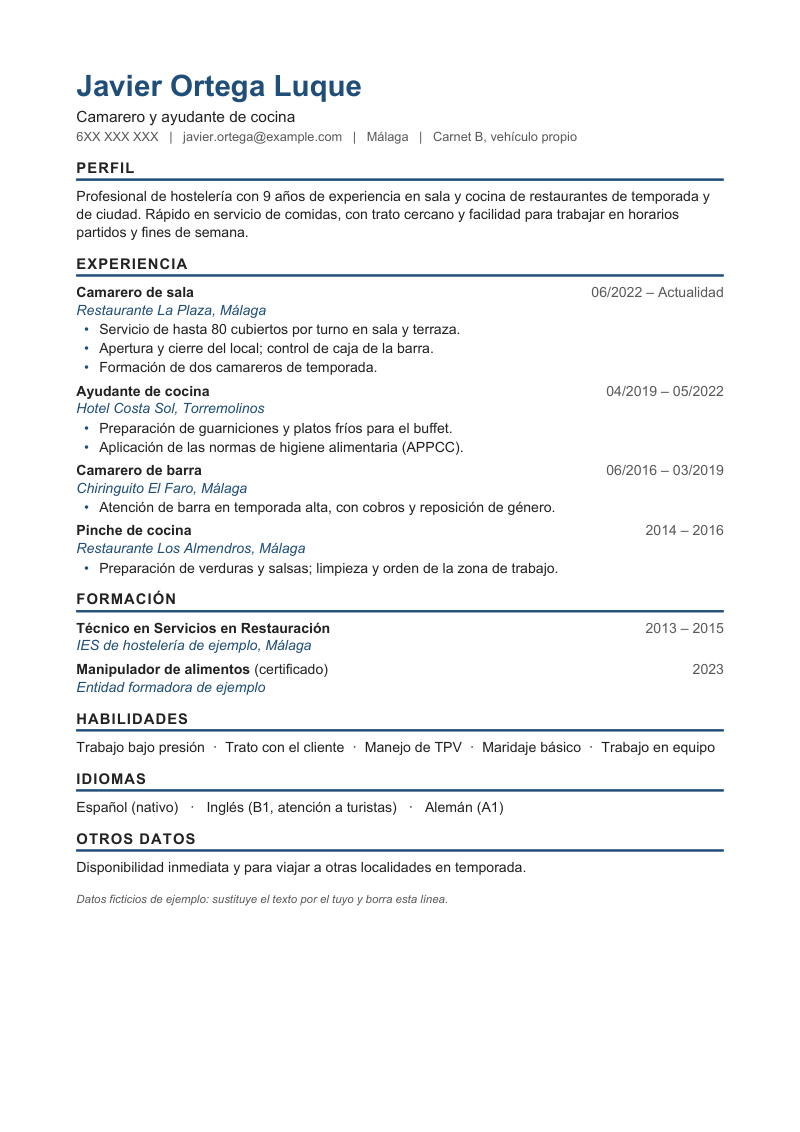
- Cabecera: nombre, titular y una línea de contacto en gris. El perfil de debajo explica en pocas líneas lo que sabes hacer.
- Perfil: tres líneas, con lo que sabes hacer y qué buscas. Por ejemplo: «Camarera con cinco años en restaurante y cafetería, acostumbrada a turnos partidos y a trabajar con comanda electrónica».
- Cada puesto ocupa tres elementos. En la primera línea, el cargo en negrita a la izquierda y la fecha a la derecha (tabulador real, estilo Puesto y fecha); debajo, la empresa y el lugar en cursiva y en el color de acento (estilo Empresa y lugar); después, las viñetas. Para añadir un puesto, copia uno completo.
- Mantén el orden inverso. El más reciente arriba. Si sigues trabajando en el puesto, escribe «Actualidad» en la fecha final.
- Formación, habilidades, idiomas y otros datos van detrás y ocupan poco. Los títulos de sección están en mayúsculas oscuras y llevan un filete grueso de color debajo (borde del párrafo del estilo Título 1).
- Borra la nota gris del final.
Ejemplo relleno: un camarero ficticio
NOMBRE APELLIDO APELLIDO
PERFIL
EXPERIENCIA
- Atención de 12 mesas por turno en servicio de comidas y cenas.
- Cierre de caja y control del inventario de bebidas.
- Servicio de desayunos y menús del mediodía.
FORMACIÓN
HABILIDADES
IDIOMAS
OTROS DATOS
Turnos, temporadas y contratos cortos
Los oficios con mucha rotación tienen un problema propio: muchas líneas cortas que hacen la página más larga y parecen inestabilidad. Algunas formas de ordenarlo sin ocultar nada:
- Temporadas repetidas: una sola línea con «Veranos de 2018 y 2019», como en el ejemplo, en vez de dos puestos idénticos.
- Contratos por obra o por servicio en la misma empresa: agrupa en un solo puesto y suma las fechas extremas, indicando las funciones.
- Trabajos de pocos meses: déjalos con una línea, sin viñetas, a no ser que sean muy afines al puesto que buscas.
- Turnos: si es relevante (partido, nocturno, fines de semana), dilo en el perfil o en «Otros datos» y no en cada puesto.
- Fechas: mes y año es suficiente. No hace falta el día.
Qué poner si cambias poco de empleo
Si llevas muchos años en la misma empresa, la página puede quedarse con un solo puesto largo. En ese caso, no inventes puestos: divide la experiencia por etapas dentro de la misma empresa («Camarero, 2016–2019» y «Encargado de turno, desde 2019»), cada una con sus viñetas. Así se ve la progresión sin falsear nada.
Viñetas que dicen algo
En los oficios es fácil quedarse en «atención al cliente» o «limpieza de instalaciones». Una viñeta es más útil cuando incluye qué, con qué o cuánto:
| Genérico | Más concreto |
|---|---|
| «Atención al cliente» | «Atención de 12 mesas por turno» |
| «Manejo de caja» | «Cierre de caja y arqueo diario» |
| «Reparto de pedidos» | «Reparto en ruta urbana con 25 paradas diarias en furgoneta» |
| «Limpieza de instalaciones» | «Limpieza de zonas comunes de tres edificios con productos y maquinaria profesional» |
Los números del ejemplo son ficticios. Usa solo cifras que puedas defender si te las preguntan.
Fallos que aparecen al editar el orden
- Olvidar actualizar la fecha de «Actualidad». Si sigues en el empleo, déjalo así; si lo has dejado, pon la fecha de fin.
- Mezclar el orden. Un puesto antiguo que se queda arriba por haberlo copiado en primer lugar rompe la lógica de toda la página.
- Invertir las dos líneas del puesto. En esta maqueta la primera línea lleva el cargo y la fecha, y la empresa va debajo en cursiva. Si lo mezclas, se pierde el patrón.
- Meter el mismo verbo en todas las viñetas. «Realicé… Realicé… Realicé…» cansa. Varía: organicé, atendí, controlé, preparé.
Cambiar el color del filete y de la empresa
Los títulos de sección son Título 1: texto oscuro con un filete grueso de color debajo. Para cambiar el tono, abre el estilo (en Word, Inicio → Estilos → botón derecho → Modificar) y cambia el color del borde. La línea de empresa tiene otro estilo, Empresa y lugar, con su propio color. La variante azul usa 1F4E79, la verde 2E6B4F y la granate 8B1E3F.
Exportar y revisar el PDF
Tras exportar, abre el PDF, selecciona todo el texto y pégalo en un bloc de notas: si el orden coincide con lo que ves en pantalla (nombre, perfil, puestos de arriba abajo), el documento está bien construido. Comprueba también que sigue en una sola página.
Frente al sencillo y al compacto
Es parecido al sencillo de una columna, con dos diferencias: la empresa va en una línea propia, en cursiva y de color, y los títulos llevan un filete grueso. Eso añade una línea por puesto, así que ocupa un poco más. Si te falta espacio, el compacto lo recupera.
Lectura automática: lo más sencillo
Es una sola columna, con texto real y sin tablas ni imágenes: lo más sencillo que podemos ofrecer. No hemos probado la plantilla en ningún programa de selección real ni podemos garantizar cómo lo procesará una empresa concreta, y por eso recomendamos revisar el texto del PDF antes de enviarlo.
Qué hemos comprobado. El ejemplo ocupa una página en LibreOffice (Windows). No lo hemos abierto en Word ni en Google Docs: si notas que algún tabulador o salto de línea se mueve, ajústalo desde la regla antes de exportar.
Más diseños en Plantillas.
Te puede interesar

Funcional por competencias
Currículum funcional en Word: bloques de competencias con logros y un historial laboral…
Compacto para que quepa en una página
Currículum compacto en Word para meter muchos años de experiencia en una página sin…
Sencillo de una columna
Currículum sencillo de una columna para descargar en Word (.docx): una página, texto…
Última revisión: 29-10-2026. Plantillas de uso personal y gratuito. Cómo trabajamos.