Inicio › Plantillas › Plantilla de currículum sencillo de una columna (Word y PDF)
Plantilla de currículum sencillo de una columna (Word y PDF)
Un currículum de una sola columna, de una página, con texto editable y un único color de acento. Sirve para quien quiere un documento limpio y fácil de modificar. No es la mejor opción si tienes muchos años de experiencia o si necesitas que la formación vaya por delante.
Para quién es y para quién no
Te encaja si…
- quieres un currículum clásico, fácil de leer en pantalla y en papel;
- tu experiencia cabe en una página sin reducir la letra;
- vas a editarlo tú mismo desde Word, LibreOffice o Google Docs;
- prefieres un documento sin foto ni elementos gráficos.
No te encaja si…
- necesitas enseñar enlaces a un porfolio con imágenes;
- tienes una trayectoria larga que no cabe en una página (mira el compacto de una página);
- aún no tienes experiencia laboral y quieres empezar por la formación (mira el de primer empleo);
- tu sector espera un formato muy visual.
Cómo se edita esta maqueta, paso a paso
- Abre el archivo. Haz doble clic en el .docx descargado. En Google Docs, súbelo a tu Drive y ábrelo con «Documentos de Google».
- Sustituye el texto de ejemplo. Todo lo que aparece (nombre, empresa, fechas) es ficticio. Selecciona cada bloque y escribe encima. Si activas el botón ¶ de Word verás las marcas de párrafo y sabrás qué estás borrando.
- Empieza por la cabecera. El nombre usa el estilo Título (26 pt), debajo va tu titular profesional y la línea de teléfono, correo y ciudad usa el estilo Contacto, que lleva un filete inferior que separa la cabecera del resto.
- Respeta los estilos de sección. «Perfil», «Experiencia profesional», «Formación»… son Título 1, en versalitas y con el color de acento. Si quieres cambiar el color, modifica el estilo y se aplicará a todos los títulos a la vez.
- Añade puestos copiando uno. Cada puesto es una línea con el estilo Puesto y fecha: el cargo y la empresa a la izquierda y la fecha a la derecha gracias a un tabulador real. Copia un puesto completo, pégalo encima del anterior y cambia los datos.
- Usa las viñetas que ya tiene. Son del estilo Lista con viñetas. Para crear otra, pulsa Intro al final de una viñeta; no escribas el guion a mano.
- Borra la nota final. La última línea en gris avisa de que los datos son ficticios. Elimínala antes de guardar.
Al abrirlo en programas distintos a aquel donde se creó puede haber pequeños cambios de espaciado. Revisa el resultado antes de enviarlo.
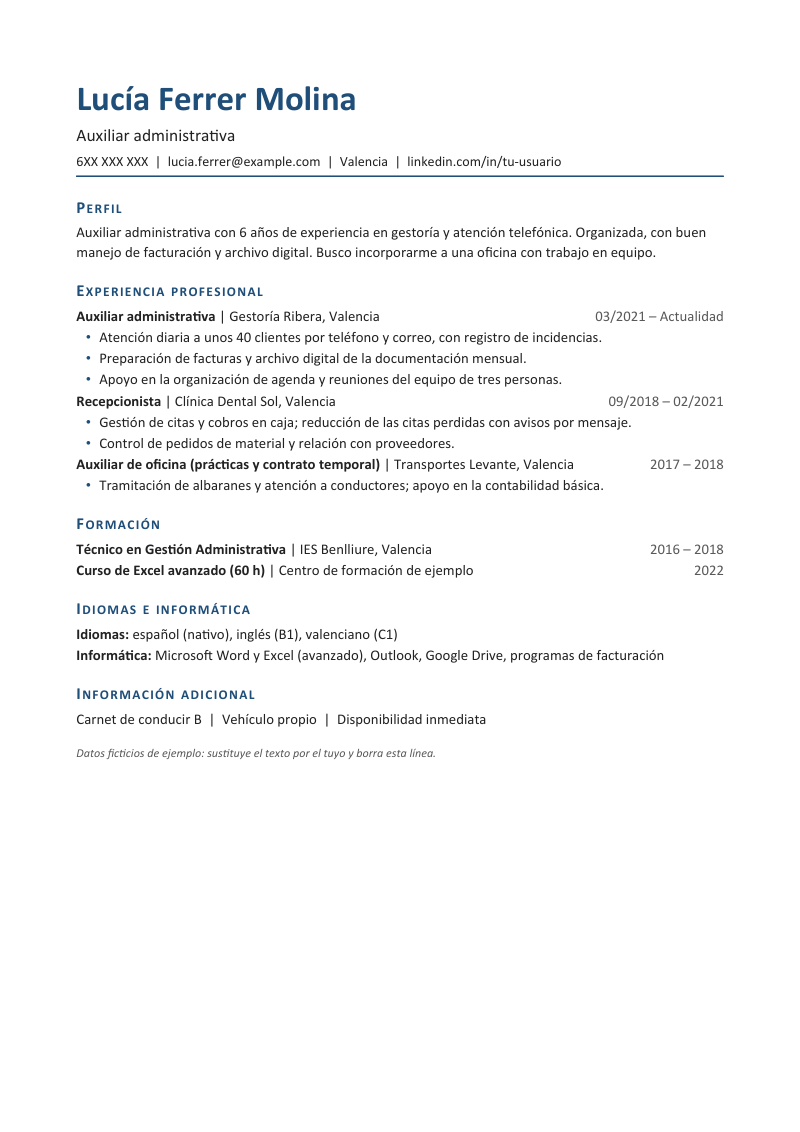
Ejemplo relleno: una auxiliar administrativa ficticia
Así queda la plantilla rellena. Es solo una referencia de estructura: tu texto debe ser el tuyo.
NOMBRE APELLIDO APELLIDO
PERFIL
EXPERIENCIA PROFESIONAL
- Emití y archivé unas 40 facturas semanales con el programa de gestión de la empresa.
- Atendí llamadas y correos de clientes y derivé las consultas a cada departamento.
FORMACIÓN
IDIOMAS E INFORMÁTICA
INFORMACIÓN ADICIONAL
Errores habituales con esta maqueta
- Mezclar formatos de fecha. Elige uno (por ejemplo «mm/aaaa») y úsalo en todo el documento.
- Escribir párrafos largos en la experiencia. Las viñetas cortas, con un verbo al principio, se leen antes.
- Mover las fechas con la barra espaciadora. Se desalinean al abrir el archivo en otro programa. Si no te cuadran, mueve el tabulador desde la regla.
- Pasarse de una página. Si no cabe, recorta lo más antiguo o lo menos relacionado con el puesto en lugar de reducir la letra.
- Dejar la línea de contacto con datos que sobran. Teléfono, correo y ciudad bastan; no hace falta la dirección completa.
Exportar a PDF y comprobarlo
Si la oferta no pide Word, envía el PDF: el aspecto es el mismo en cualquier dispositivo. En Word: Archivo → Guardar como → PDF. En Google Docs: Archivo → Descargar → Documento PDF.
Después de exportar, haz tres comprobaciones rápidas:
- Que sigue ocupando una sola página.
- Que puedes seleccionar el texto con el ratón (si no puedes, el PDF es una imagen y conviene exportarlo de nuevo).
- Que el nombre del archivo es legible y sin tildes ni espacios, por ejemplo
cv-nombre-apellido.pdf.
Qué cambiar según tu caso
La maqueta es la misma para todos, pero el contenido no debería serlo. Algunos ajustes habituales:
| Tu caso | Qué ajustar |
|---|---|
| Uno o dos empleos | Alarga el perfil a cuatro líneas y rellena «Información adicional» con voluntariado, cursos o proyectos. |
| Muchos puestos | Deja los más antiguos en una sola línea y reserva las viñetas para los últimos. |
| Cambio de sector | Reescribe el perfil mirando al puesto nuevo y pon primero las viñetas que más se le parezcan. |
| Sin carnet o sin idiomas | Borra la línea entera. Un apartado con una sola cosa floja queda peor que ningún apartado. |
Y una advertencia sobre «Idiomas e informática»: evita calificativos vagos como «nivel alto». Un nivel con letra (B1, C1) o una herramienta concreta («hojas de cálculo con tablas dinámicas») es más fácil de entender y de comprobar.
Esta maqueta frente al compacto de una página
Los dos comparten tipografía de la familia Calibri y la misma idea de una columna. La diferencia está en el aire: este deja márgenes de unos 2 cm y letra de 11 pt, lo que lo hace más cómodo de leer, pero admite menos contenido. El compacto de una página reduce márgenes y interlineado para que quepan cuatro o cinco puestos. Si dudas, empieza por este y cambia al compacto solo cuando de verdad te falte espacio.
Sobre los programas de selección automática
Hay empresas que procesan los currículums con programas antes de que los lea una persona. No podemos afirmar que esta u otra plantilla supere el filtro de una empresa concreta, porque cada una configura el suyo. Lo que sí hemos hecho es mantener el diseño lo más sencillo posible: una columna, texto real y seleccionable, títulos con estilos del documento, sin tablas ni imágenes, y los datos de contacto en el cuerpo y no en la cabecera.
Si necesitas el formato europeo
Algunos procesos de selección piden el formato Europass. Es un formato oficial de la Unión Europea que se rellena desde su propia herramienta: europass.europa.eu. Esta plantilla no sigue ese formato. Si solo quieres una estructura parecida, tenemos el formato europeo de diseño propio. Todas las maquetas están en Plantillas.
Qué hemos comprobado. Hemos abierto los archivos con LibreOffice en Windows y el ejemplo ocupa una página. No hemos podido abrirlos en Microsoft Word ni en Google Docs, así que pueden aparecer pequeñas diferencias de espaciado o de salto de línea. Revisa siempre el resultado en el programa que vayas a usar.
Te puede interesar
Sobrio
Currículum formal de una columna en Cambria, con nombre centrado y fechas a la izquierda.
Compacto para que quepa en una página
Currículum compacto en Word para meter muchos años de experiencia en una página sin…
Sin experiencia para primer empleo
Plantilla de currículum sin experiencia laboral en Word: formación, competencias y…
Fuentes consultadas
Última revisión: 29-10-2026. Plantillas de uso personal y gratuito. Cómo trabajamos.