Inicio › Plantillas › Plantilla de currículum de dos columnas en Word, sin tablas
Plantilla de currículum de dos columnas con lateral (Word, sin tablas)
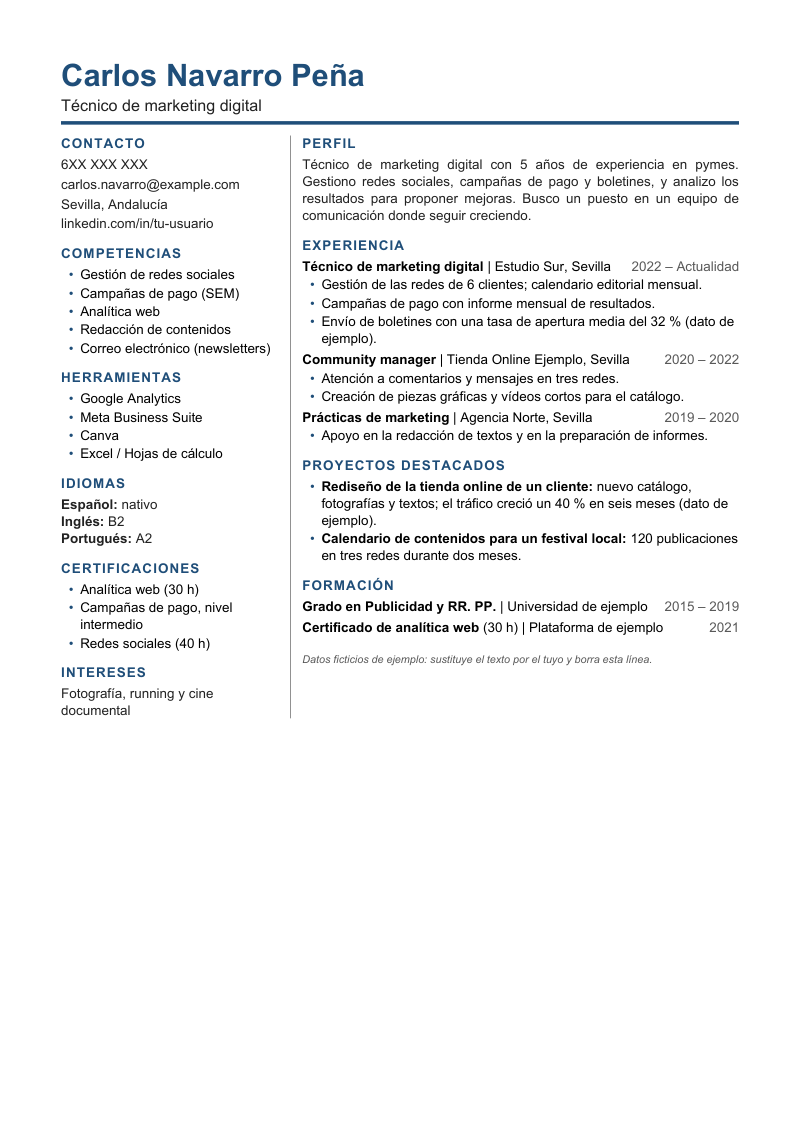
Una página con cabecera a todo el ancho y debajo dos columnas: una estrecha con contacto, competencias e idiomas, y otra ancha con perfil, experiencia y formación. Vale si tienes muchas herramientas que enseñar. Tiene una pega de lectura automática que conviene conocer.
Cuándo compensa tener un lateral
Un lateral sirve para sacar de la columna principal las listas cortas que alargan el documento: herramientas, idiomas, datos de contacto. Así la experiencia queda en una columna más estrecha de lo habitual y el conjunto parece más ligero. Compensa si tu perfil es técnico, con muchos programas, certificados o competencias que quieres tener a la vista.
No compensa si tu experiencia necesita viñetas largas: en la columna ancha, que ocupa unos dos tercios de la página, las líneas se acortan y el texto se alarga hacia abajo. Tampoco es buena idea si sabes que tu candidatura pasará por un programa de selección automática estricto, por el motivo que explicamos más abajo. En ese caso, una maqueta de una columna es más segura.
Cómo funciona por dentro (y por qué no hay tablas)
Muchas plantillas de dos columnas usan una tabla de dos celdas. Esta no: usa las columnas de sección de Word, la misma función que sirve para maquetar un periódico. La cabecera con el nombre es una sección de una columna y debajo comienza otra sección continua con dos columnas de anchos desiguales (el lateral mide unos 5,7 cm y la columna principal unos 11,5 cm) y una línea fina entre ellas.
Esto tiene consecuencias prácticas:
- El texto de las dos columnas es texto normal del documento, no el contenido de celdas.
- El paso de la columna lateral a la principal se marca con un salto de columna colocado justo antes de «Perfil» (en Word,
Ctrl+Mayús+Intro). Si añades mucho texto al lateral, ese salto manual puede quedar mal: muévelo o bórralo y vuelve a ponerlo donde empiece la columna principal. - Si el lateral se llena y no cabe, el sobrante no se pasa solo a la otra columna: hay que recortar o mover un bloque.
Editar las dos columnas, paso a paso
- Empieza por la cabecera (nombre y titular). Es la parte que ocupa todo el ancho y no depende de las columnas.
- Rellena el lateral: Contacto, Competencias, Herramientas, Idiomas, Certificaciones e Intereses. Cada título es Título 1 y cada bloque son líneas cortas o viñetas. Borra los bloques que no necesites.
- Sitúa el cursor justo después del último párrafo del lateral y comprueba, con el botón ¶ de marcas de párrafo, que el salto de columna sigue ahí antes de la columna principal.
- Rellena la columna principal: Perfil, Experiencia, Proyectos destacados y Formación. Los puestos usan el estilo Puesto y fecha con tabulador derecho, ahora ajustado al ancho de la columna.
- Si cambias los anchos, abre Disposición → Columnas → Más columnas y modifica los valores. Desactiva «Columnas de igual ancho» para que sean distintos.
- Revisa en Google Docs: las columnas existen, pero comprueba que conservan su ancho y el salto de columna. Si se desordenan, ajusta desde Formato → Columnas.
- Borra la nota gris final y exporta a PDF.
Ejemplo relleno, columna por columna
El ejemplo muestra cada columna por separado, tal y como se rellenan.
NOMBRE APELLIDO APELLIDO
COLUMNA LATERAL
COLUMNA PRINCIPAL
- Plan de revisiones periódicas de 12 máquinas de envasado.
- Registro de averías y tiempos de reparación en el programa de gestión.
Qué va en el lateral y qué en la columna principal
La tentación es llenar el lateral porque queda bonito. Mejor aplicar un criterio sencillo:
| En el lateral | En la columna principal |
|---|---|
| Datos que se consultan, no se leen: teléfono, correo, ciudad, enlaces. | Todo lo que cuente una historia: perfil, puestos, logros. |
| Listas de una o dos palabras: herramientas, certificados, idiomas. | Frases con verbo: «redacté», «coordiné», «reduje». |
| Información que cambia poco de un puesto a otro. | La parte que modificarás para cada oferta. |
Si te sobra sitio en el lateral, no lo rellenes con barras de nivel o estrellas: no dicen nada comprobable. Escribe el nivel con palabras (por ejemplo, «B1 en inglés») o no lo indiques.
Errores habituales con las dos columnas
- Meter párrafos largos en el lateral. Es una columna estrecha; los párrafos se vuelven tiras de palabras sueltas. Usa frases cortas o palabras clave.
- Cambiar los anchos sin mirar la altura. Si ensanchas el lateral, la columna principal se acorta y el documento puede pasar a una segunda página.
- Pulsar Intro varias veces para «bajar» el cursor. Cada párrafo vacío empuja el contenido; usa el espaciado del estilo.
- Olvidar el salto de columna al borrar un bloque. Si desaparece, todo lo posterior se descuadra.
- Dejar un lateral casi vacío. Si solo tienes tres líneas de competencias, una maqueta de una columna aprovecha mejor la hoja.
Cómo revisar el orden de lectura
Una prueba rápida: exporta a PDF, selecciona todo el texto con el ratón y pégalo en un bloc de notas. Verás en qué orden se recorren las dos columnas. Si el lateral aparece entero antes que el perfil, el orden es lógico; si las líneas de las dos columnas se mezclan, algo ha cambiado y conviene revisar los saltos de columna.
Lectura automática: parcial
Aquí está la salvedad. El texto es real y seleccionable y las columnas no son una tabla, pero el orden en que un programa o un lector de pantalla recorre las dos columnas depende de cada herramienta. Lo habitual es que lea todo el lateral antes que la columna principal, lo cual es lógico, pero no podemos asegurarlo para ningún sistema concreto. Por eso la clasificamos como lectura parcial y no la recomendamos si la oferta se gestiona claramente con filtros automáticos. No prometemos nada sobre cómo la tratará una empresa determinada.
Frente a las versiones de una columna
El compacto de una página aprovecha mejor el espacio para contar experiencia; esta, para enseñar habilidades. Si tienes dudas sobre qué predomina en tu caso, cuenta cuántas líneas ocupan tus puestos y cuántas tus competencias: si lo segundo es mayor, el lateral te sirve. Si quieres algo más llamativo, el moderno con barra de color cambia la cabecera pero mantiene una sola columna.
Todas las maquetas están en Plantillas.
Qué hemos comprobado. En LibreOffice (Windows) el ejemplo ocupa una página y las columnas se ven bien. No lo hemos probado en Word ni en Google Docs, y las columnas de sección son justo lo que más suele cambiar al importar un archivo entre programas: abre el .docx en el que vayas a usar y revisa que las dos columnas conservan su ancho antes de enviar nada.
Te puede interesar

Compacto para que quepa en una página
Currículum compacto en Word para meter muchos años de experiencia en una página sin…

Moderno con barra de color
Currículum moderno con banda de color y títulos en barra, hecho con sombreado de párrafo…

Creativo suave
Currículum creativo en Word con perfil en recuadro, proyectos destacados y herramientas…
Última revisión: 29-10-2026. Plantillas de uso personal y gratuito. Cómo trabajamos.