Inicio › Plantillas › Plantilla de currículum ejecutivo con logros clave destacados
Plantilla de currículum ejecutivo con una tira de logros clave antes de la experiencia
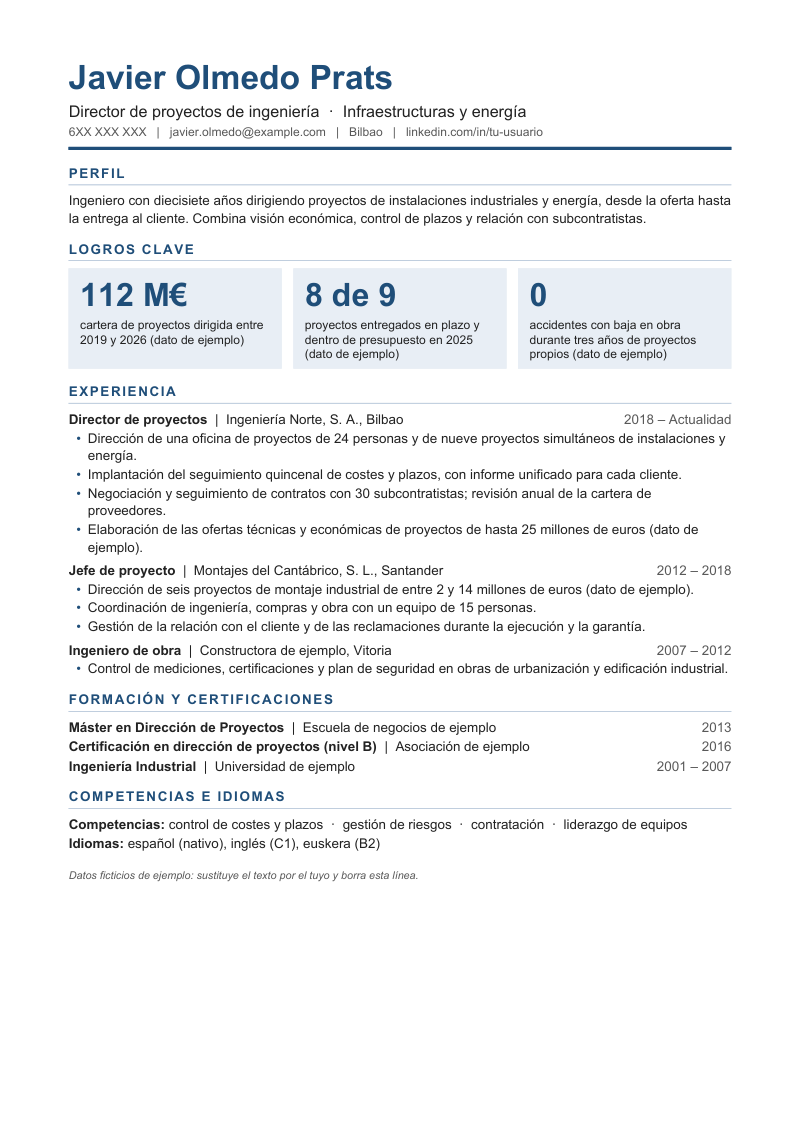
Tres casillas con una cifra grande y una línea de explicación, justo debajo del perfil y antes de la experiencia. Es la maqueta para quien tiene resultados medibles y quiere que se vean en cinco segundos. Es también la única de la familia que usa una tabla, y te contamos por qué y qué implica.
Por qué colocar los logros antes del historial
En un currículum cronológico, lo primero que se ve tras el perfil es el empleo actual. Si lo mejor que has hecho está en el segundo o tercer puesto, queda enterrado entre viñetas. Esta maqueta invierte el orden de lectura: perfil de dos líneas, tres logros con su cifra y solo después el historial.
El ejemplo es un director de proyectos de ingeniería ficticio. Las tres casillas dicen, con datos inventados para la muestra: una cartera de proyectos dirigida en euros, una proporción de proyectos entregados en plazo y presupuesto, y un dato de seguridad. Cada casilla combina una cifra de 24 pt en el color de acento y dos o tres líneas de 9 pt que explican qué mide y en qué periodo.
Qué cifra merece una casilla
No todo número es un logro. Una cifra útil responde a «¿cuánto?» y «¿en qué periodo?», y se puede explicar en una entrevista. Algunos ejemplos de cómo reescribir:
| Casilla floja | Casilla que informa |
|---|---|
| «Muchos años de experiencia» | «17 años» dirigiendo proyectos de instalaciones |
| «Gran cartera de clientes» | «30 clientes» con contrato en vigor en 2025 |
| «Mejora de resultados» | «−12 %» en el coste por proyecto entre 2022 y 2025 |
| «Equipo grande» | «24 personas» a tu cargo, en cuatro disciplinas |
Un criterio sencillo: si no puedes decir de dónde sale el número, no lo pongas. Y si es un dato interno de tu empresa que no debes difundir, escríbelo en forma de rango o prescinde de él. Los de la plantilla están marcados como ejemplo; sustitúyelos siempre por los tuyos.
Cómo está construida la tira (y por qué lleva tabla)
La tira de logros es una tabla de una sola fila y cinco celdas: tres de contenido y dos separadores estrechos, de unos 3 mm, que dejan hueco entre las casillas. Cada casilla tiene fondo en el tinte del color y dos estilos de párrafo propios: Logro: cifra y Logro: descripción.
Una tabla es la forma más estable de tener tres bloques de ancho idéntico en la misma línea. Con tabuladores se podrían alinear, pero los fondos de cada bloque no se pueden hacer con un tabulador. Las demás maquetas de esta familia evitan las tablas; esta las usa solo ahí, y el resto del documento (perfil, experiencia, formación) es texto normal con estilos.
Rellenar la tira y el resto, paso a paso
- Empieza por las tres cifras, antes de tocar nada más. Si no tienes tres que merezcan la pena, lee el apartado siguiente.
- Escribe la cifra en la primera línea de la casilla. Cabe un texto corto: «112 M€» o «8 de 9», no «1.250.000 euros» (se partiría).
- Escribe la explicación debajo, en una frase breve que diga qué mide y cuándo.
- No pulses Tab al final de la última casilla: Word añade una fila nueva. Si ocurre, deshaz.
- Rellena la experiencia con el estilo Puesto y fecha (cargo en negrita, empresa y fecha a la derecha) y viñetas. Cada viñeta debe aportar algo que la tira no diga.
- Cuida los duplicados: si un logro aparece en la tira, no lo repitas igual en las viñetas.
- Borra la nota gris del final y exporta a PDF.
Si no tienes cifras que enseñar
Es habitual en puestos donde el trabajo no se mide con números, o cuando las cifras son confidenciales. Hay tres salidas honestas:
- Cambiar las cifras por hitos: «1.ª planta certificada», «3 contratos renovados», «2 idiomas de trabajo».
- Pasar a la tira un dato de alcance, que casi todos tienen: personas a tu cargo, años en el sector, número de proyectos o de centros.
- Elegir otra maqueta. Sin cifras, la tira queda vacía y llama la atención sobre lo que falta. El cronológico inverso es más sencillo. Para ingeniería, mira la guía por sector.
Colores
Arial 10 pt, márgenes de 1,5 cm arriba, 1,8 cm a los lados y 1,4 cm abajo. Acentos: azul 1F4E79, verde 2E6B4F y grafito 2E3338, con tintes E8EEF5, E6F0EA y EDEEEF. El acento del nombre, los títulos y las cifras está en los estilos (Título, Título 1 y Logro: cifra), igual que el filete grueso bajo el contacto, en el estilo Contacto. El fondo de las casillas, en cambio, es formato directo de la tabla: para cambiarlo, selecciona las tres celdas y usa Sombreado en la pestaña Diseño de tabla.
Fallos habituales con esta maqueta
- Llenar las tres casillas con cifras sin contexto. «0» solo no dice nada; necesita su explicación.
- Convertir la tira en seis casillas. Se pierde el efecto de lectura rápida.
- Usar cifras de todo tipo mezcladas (euros, porcentajes, años): elige tres de la misma familia o que cubran lo que más importa para el puesto.
- Redondear sin criterio. Un «8 de 9» se lee mejor que un «89 %», porque se ve el tamaño de la muestra.
- Subir el tamaño de las cifras hasta que una se parte en dos líneas.
Lectura automática: parcial
Aquí sí hay una tabla, y por eso la clasificamos como lectura parcial. El texto de las casillas es real y se puede seleccionar; al extraer el texto del PDF de ejemplo, las tres cifras salen una detrás de otra, de izquierda a derecha, y después sigue la experiencia. Pero no podemos asegurar que cualquier programa de selección lea una tabla igual. Si el proceso es muy automatizado, la alternativa más prudente es borrar la tira y pasar los tres logros a las viñetas del último puesto.
Qué hemos comprobado. Los tres .docx ocupan una página en LibreOffice, el XML es válido, se abren con una biblioteca de Python y las casillas conservan su ancho. No los hemos abierto en Microsoft Word ni en Google Docs, y no hemos probado ningún programa de selección.
Si quieres una cabecera con más presencia que esta, la versión en dos tonos con banda está pensada para eso. Todas las plantillas están en Plantillas.
Te puede interesar
Ejecutivo en dos tonos con banda
Currículum ejecutivo con banda oscura en la cabecera y títulos en banda clara, hecho con…
Cronológico inverso para oficios
Currículum cronológico inverso en Word: experiencia primero, cargo y fecha en una línea…
Para ingeniería y técnicos
Currículum para ingenieros y técnicos: resumen técnico con software y normativa…
Última revisión: 29-10-2026. Plantillas de uso personal y gratuito. Cómo trabajamos.