Inicio › Plantillas › Plantilla de currículum con cifras y notas al margen (Word)
Plantilla de currículum con cifras y notas al margen (Word)
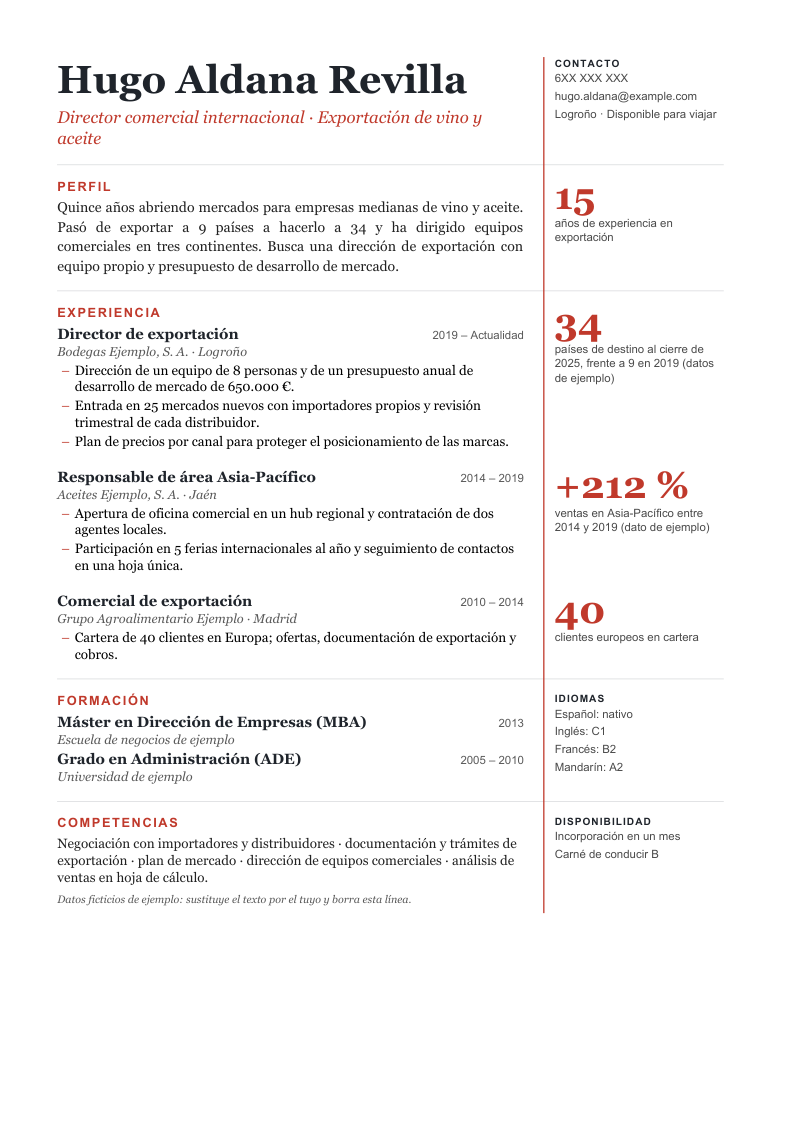
Los resultados suelen enterrarse dentro de las viñetas. Aquí tienen su propia columna: a la derecha del texto, junto a cada puesto, una cifra grande y una nota breve que la explica. Se toma la idea de las notas al margen de los libros de ensayo y se aplica a un currículum comercial.
Descargar la plantilla
Archivo de Word (.docx) editable. Lo hemos probado en LibreOffice; si lo abres en Word o Google Docs, revisa el formato antes de enviarlo.
Otras versiones (.docx): Marino y cobre Bosque y ocre
- 1 páginatamaño A4
- Georgia 10 pt y Arialtipografía
- 2 colores (tinta y amapola)de acento, editable
Dar a las cifras un sitio propio
Quien selecciona personal lee un currículum en diagonal y se detiene en los números. Lo habitual es que esos números estén dentro de una viñeta, a media frase. La plantilla los saca de ahí: la hoja se divide en una columna principal (70 %) y una columna de notas (27 %) separadas por una línea vertical fina en el color de acento. A cada bloque de la izquierda le corresponde, en la misma fila, una nota a la derecha.
En la fila de experiencia, la nota es una cifra de 28 pt (por ejemplo «34») y una línea de explicación («países de destino al cierre de 2025»). En la de formación, son los idiomas. En la de contacto, los datos de contacto. Al estar en la misma fila de la tabla, nota y bloque se mantienen alineados aunque añadas texto.
El ejemplo es un director comercial de exportación ficticio (vino y aceite) con tres puestos, una cifra por puesto, formación, idiomas y disponibilidad.
Te encaja si…
- tu trabajo se mide en resultados que se pueden contar (ventas, países, clientes, plazos, ahorro);
- ocupas o buscas un puesto comercial, de operaciones o de dirección;
- tienes al menos una cifra por etapa de la que puedas responder en una entrevista;
- te gusta la tipografía con serifa y un diseño de aire editorial.
No te encaja si…
- tu experiencia es más cualitativa que cuantitativa (docencia, atención directa, cuidados);
- no tienes datos que puedas defender: una cifra inventada o inflada se desmonta enseguida;
- lo vas a subir a un formulario que lee el archivo automáticamente;
- no cabrían las notas: si tus puestos son muy cortos, la columna derecha se queda vacía.
Qué poner en cada nota
La columna de notas no es un adorno: es el contenido más fácil de recordar. Para que funcione:
- Una cifra por puesto, y que sea la que más te importe. Si todas valen, ninguna destaca.
- Con la comparación a la vista: «de 9 a 34 países», no solo «34 países». Sin punto de partida, una cifra no dice nada.
- Con el periodo y el origen: «entre 2014 y 2019», «dato de la memoria anual». Si no puedes decir de dónde sale, no la pongas.
- Redondeada de forma honrada. El 212,4 % se escribe «+212 %»; el 9,6 % no se escribe «casi un 10 %».
- Con la unidad: %, €, personas, países. Una cifra sin unidad no se entiende.
En los puestos sin cifra, puedes escribir una nota breve (una certificación, un cargo, un idioma de trabajo) o dejar la celda vacía.
Cómo se edita
La tabla tiene siete filas y tres columnas (principal, hueco y notas). El hueco es una columna de 0,5 cm sin contenido, que mantiene la separación.
- Cabecera. Nombre en Georgia negrita 29 pt y el titular en cursiva del color de acento; a la derecha, bajo la etiqueta «Contacto», teléfono, correo y ciudad en Arial 8,5 pt.
- Perfil. Cuatro líneas en Georgia 10,5 pt justificadas, con la cifra de años de experiencia a la derecha.
- Experiencia. Cada puesto es una fila. Para añadir uno, selecciona la fila entera de un puesto, cópiala, pégala debajo y cambia texto y nota. Los puestos intermedios no llevan filete superior, el primero sí.
- Formación y competencias. Dos filas finales con los idiomas y la disponibilidad como notas.
- Revisa la alineación. Las notas empiezan en la parte superior de la fila. Si el bloque de la izquierda es mucho más largo que la nota, la fila se alarga y queda espacio en blanco a la derecha: es normal.
Cambiar una cifra de color. Todas usan el estilo Cifra al margen. Para otro color, cambia el estilo, no la cifra: así se mantienen iguales. La línea vertical es el borde izquierdo de las celdas de notas; si la quieres gris, modifícala en Bordes y sombreado de la celda.
Tipografía, medidas y colores
Georgia 10 pt para el cuerpo (10,5 en el perfil), con interlineado de 1,1, y Arial para las notas, las etiquetas y las fechas. Márgenes de 1,5 cm arriba y a la izquierda, 2,0 a la derecha y 1,3 abajo. El último texto llega al 81 % de la altura con el ejemplo.
Paletas: tinta y amapola (20242B y C0392B), marino y cobre (16294A y B4642A) y bosque y ocre (1E3B2F y A8741A). El color oscuro es el del texto destacado; el cálido, el de las cifras, las etiquetas de sección y la línea vertical. Las cifras grandes superan un contraste de 3,5 a 1 sobre blanco, que es el mínimo para texto grande; el resto del texto, 7 a 1.
Errores que desmontan el diseño
Cifras sin respaldo. Esta plantilla anima a poner números, y un número que no puedes explicar en una entrevista hace más daño que ninguno. No pongas «+212 %» si no sabes de qué base sale. Los números del ejemplo son ficticios, y así lo indica la propia plantilla.
- Cinco cifras en el mismo bloque. La columna se convierte en un panel de mandos. Una por puesto.
- Escribir las notas largas. Cuatro líneas de nota en una columna de 4,7 cm se vuelven un párrafo; dos son suficientes.
- Borrar las filas vacías de la derecha en la cabecera. La celda de contacto debe quedar, aunque la rellenes con otra cosa.
- Cambiar el ancho de la columna de notas arrastrando el borde: hazlo desde Propiedades de tabla, para que el hueco no cambie.
Orden de lectura de una tabla de tres columnas
Una tabla de tres columnas implica un orden de lectura por celdas, fila a fila: texto del bloque, hueco, nota. Lo clasificamos como parcial. Con una persona de por medio no hay problema; si el archivo va a un portal con lectura automática, mejor enviar una versión de una columna.
Qué hemos comprobado. Los tres .docx ocupan una página en LibreOffice, el XML es válido, python-docx los abre y el PDF conserva texto seleccionable. No los hemos abierto en Microsoft Word ni en Google Docs. Lo que conviene mirar: que la línea vertical continúa sin cortes entre filas y que las cifras grandes mantienen su interlineado exacto, que algunos programas reinterpretan.
Te puede interesar

Ejecutivo con logros clave destacados
Currículum ejecutivo en Arial con tres logros con cifras antes de la experiencia.

De consultoría por proyectos
Currículum ejecutivo con titulares en Georgia y texto en Arial, resumen destacado y…

Con regla de trayectoria horizontal
Currículum con una regla de hitos bajo la cabecera que resume la carrera de un vistazo…
Última revisión: 29-10-2026. Plantillas de uso personal y gratuito. Cómo trabajamos.