Inicio › Plantillas › Currículum Brújula: plantilla para estudiantes con foto (Word)
Currículum Brújula: plantilla de primer empleo con foto y color (Word)
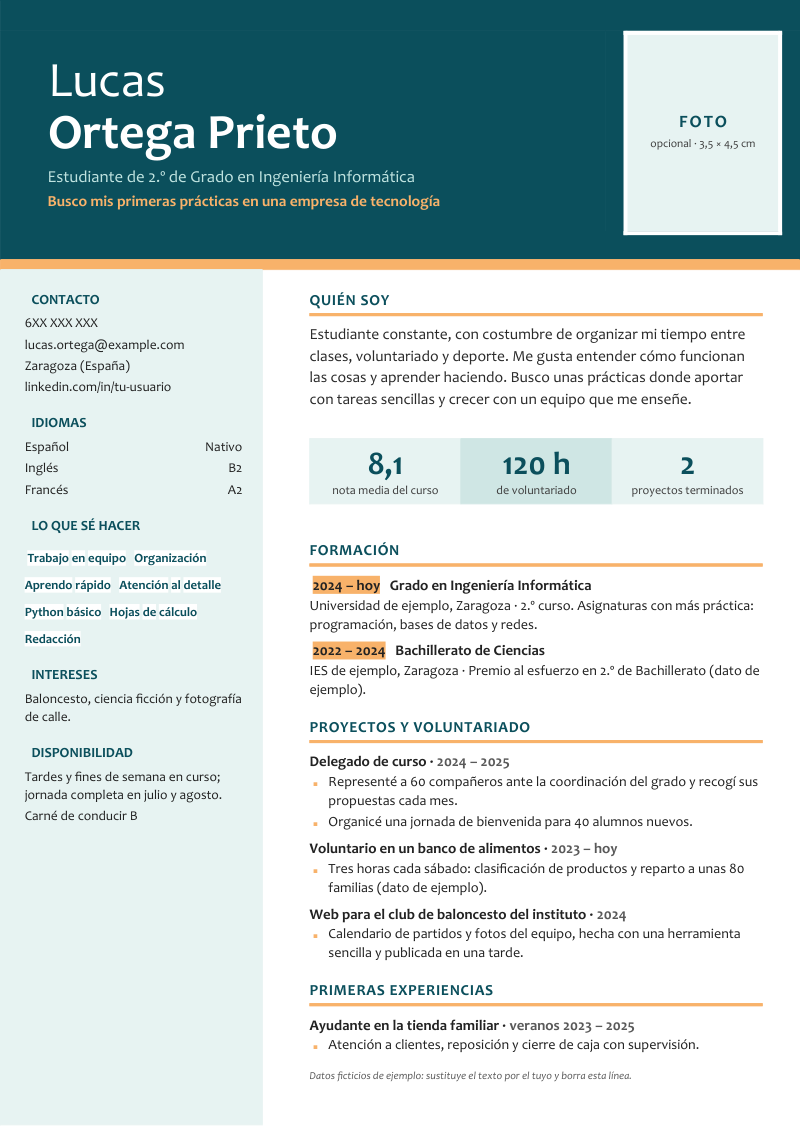
Una plantilla pensada para quien aún no tiene empleos que contar: cabecera grande de color con foto opcional, una barra lateral con idiomas y competencias, tres cifras que resumen tu etapa de estudiante y una columna principal que pone la formación y los proyectos por delante.
Descargar la plantilla
Archivo de Word (.docx) editable. Lo hemos probado en LibreOffice; si lo abres en Word o Google Docs, revisa el formato antes de enviarlo.
Otras versiones (.docx): Ciruela y ámbar Azul marino y menta
- 1 páginatamaño A4
- Candara 10,5 pttipografía
- 2 coloresde acento, editable
Para quién es Brújula y para quién no
Te encaja si…
- estás en bachillerato, en un ciclo formativo o en la universidad y buscas prácticas, un trabajo de verano o tu primer empleo;
- tu mejor material son los estudios, el voluntariado, los proyectos de clase o el deporte en equipo;
- te sirve una foto (es opcional) y quieres una primera impresión visual más cuidada que la de un documento en blanco y negro;
- vas a enviarlo en PDF o a entregarlo en mano, no a subirlo a un formulario que pida un archivo de texto plano.
No te encaja si…
- ya tienes tres o cuatro empleos que contar: la experiencia aquí es una sección corta al final y se queda pequeña;
- el proceso de selección es automático y exige un archivo muy sencillo (usa mejor el sin experiencia en una columna);
- prefieres un currículum sin foto y sin bloques de color (mira Cuaderno, de la misma familia pero sin foto);
- vas a imprimirlo en blanco y negro: la cabecera oscura gasta mucha tinta.
Qué lleva cada zona de la hoja
Brújula se reparte en cuatro zonas. La cabecera ocupa el ancho completo: tu nombre en dos líneas (el nombre en trazo fino y los apellidos en negrita), una línea con lo que estudias y otra, en el color de acento, con lo que buscas. A la derecha hay un recuadro de foto opcional de 3,5 × 4,5 cm. Debajo, una franja fina de color separa la cabecera del cuerpo.
La barra lateral guarda lo que se consulta de un vistazo: contacto, idiomas con su nivel, las competencias en forma de etiquetas, los intereses y la disponibilidad. La columna principal empieza con una presentación breve («Quién soy»), sigue con una fila de tres cifras (nota media, horas de voluntariado, proyectos terminados), y después va la formación con los años destacados, los proyectos y voluntariado y, al final, las primeras experiencias laborales.
Cómo rellenarla, paso a paso
- Empieza por la frase de lo que buscas. La línea en color de la cabecera dice qué quieres («prácticas en una empresa de tecnología», «trabajo de verano en atención al cliente»). Es lo primero que se lee: cámbiala para cada candidatura.
- Escribe «Quién soy» en cuatro líneas. Una cosa que haces con constancia, una que te gusta aprender y qué tipo de oportunidad buscas. Sin adjetivos vacíos.
- Elige tus tres cifras con cuidado. Deben ser datos reales y comprobables: una nota media, unas horas de voluntariado, un número de proyectos. Si alguna no te favorece, sustitúyela por otra («2 idiomas», «3 años de club»). Si no tienes tres, borra la celda sobrante o deja solo dos.
- Rellena la formación con el año destacado. El año va sobre un fondo de color gracias a un estilo de carácter llamado «Año destacado»; al copiar una línea ya llevas el formato.
- Usa los proyectos para demostrar lo que sabes hacer. Cada uno lleva un título con fechas y una o dos viñetas con un resultado concreto (a cuántas personas atendiste, cuántas horas dedicaste, qué entregaste).
- Si no quieres foto, ocúltala. Borra los dos textos del recuadro de la derecha, quítale el borde blanco (Diseño de tabla > Bordes) y ponle el mismo sombreado que a la cabecera. El nombre sigue alineado a la izquierda y la cabecera queda completa.
Cómo cambiar colores y textos sin romper el diseño
Los colores del texto (títulos, nombre, años destacados) están dentro de los estilos de Word, de modo que se cambian en Inicio > Estilos > clic derecho > Modificar. Los fondos (cabecera, barra lateral, franja, recuadros de cifras) son sombreado de celda de la tabla de maquetación: se cambian en Diseño de tabla > Sombreado. Si quieres otro color completo, es más rápido descargar una de las otras dos variantes que cambiar todo a mano.
Las etiquetas de competencias («Trabajo en equipo», «Python básico»…) son texto con un estilo de carácter llamado «Etiqueta (píldora)». Para añadir otra, escribe la palabra entre dos espacios duros (Ctrl + Mayús + Espacio) y aplica el estilo; así el fondo cubre toda la expresión y no se parte en dos líneas.
Consejo. En un primer currículum, la formación no es relleno: indica qué asignaturas o módulos tienen relación con el puesto y qué has hecho en ellos. «Asignaturas con más práctica: programación, bases de datos y redes» dice más que el nombre del grado repetido.
Errores habituales con esta maqueta
- Llenar las cifras con datos que no puedes explicar. Si pones «120 h de voluntariado», prepárate para contar en qué consistieron.
- Escribir más de siete etiquetas de competencias. Con demasiadas, ninguna destaca; elige las que pidió la oferta.
- Poner una foto informal. Si dudas, usa fondo liso, cara visible y ropa que usarías en una entrevista; si no tienes una buena, déjala vacía o bórrala.
- Dejar sin borrar las medidas del recuadro («opcional · 3,5 × 4,5 cm») cuando ya has puesto la imagen.
- Pasarte de página. El diseño deja altura libre, pero si añades muchos proyectos desplazas la tabla a una segunda hoja: recorta lo menos relevante.
Qué no hace por ti esta plantilla
La plantilla no sustituye al contenido. Una cabecera bonita con una sección de proyectos vacía sigue siendo un currículum vacío. Antes de abrir el archivo, anota en una hoja cinco cosas que has hecho en el último año (clase, voluntariado, deporte, trabajos familiares, cursos en línea) y escribe junto a cada una qué hiciste tú y qué resultó. Con eso, los apartados de proyectos y primeras experiencias se rellenan en diez minutos.
Detalles técnicos y límites
- Tipografía: Candara a 10,5 pt (el nombre, a 37 pt). Es una fuente que se instala con Microsoft Office en Windows; si tu programa no la tiene (por ejemplo en algunos visores en línea), la sustituirá y los saltos de línea pueden variar.
- Estructura: una tabla de maquetación a página completa, con márgenes de página en cero, y una tabla pequeña dentro para las tres cifras. No hay imágenes ni cuadros de texto flotantes; el recuadro de foto es una celda con borde.
- Lectura automática: parcial. El texto es real y seleccionable, pero el contenido está dentro de celdas. Si una oferta exige formulario de texto o un archivo muy sencillo, usa un diseño de una columna.
- Impresión: los bloques de color gastan tinta. Para imprimir en casa, el modo «ahorro de tinta» o una variante clara de la barra lateral ayuda.
Qué hemos comprobado. Hemos abierto las tres variantes de Brújula con LibreOffice en Windows: ocupan una sola página y el texto del PDF de ejemplo se puede seleccionar. No hemos podido abrirlas en Microsoft Word ni en Google Docs, así que pueden aparecer pequeñas diferencias en la altura de las filas o en el sombreado. Revisa el resultado antes de enviarlo y mira otras maquetas en Plantillas.
Te puede interesar
Sin experiencia para primer empleo
Plantilla de currículum sin experiencia laboral en Word: formación, competencias y…
Currículum Cuaderno: plantilla de primer empleo sin foto
Plantilla Cuaderno en Word, sin foto: nombre en dos tonos, datos rápidos de…
Con cabecera de color y foto circular
Currículum en Word con banda de cabecera a todo el ancho, foto pensada para recortar en…
Última revisión: 29-10-2026. Plantillas de uso personal y gratuito. Cómo trabajamos.