Inicio › Plantillas › Plantilla de currículum para administración y oficina
Plantilla de currículum para administración y oficina: ofimática y gestión a la vista
Un puesto de oficina se evalúa con una lista de comprobación: qué programas manejas, qué tareas de gestión has hecho y qué formación tienes. Esta plantilla convierte esa lista en un bloque de campos y la coloca antes de la experiencia.
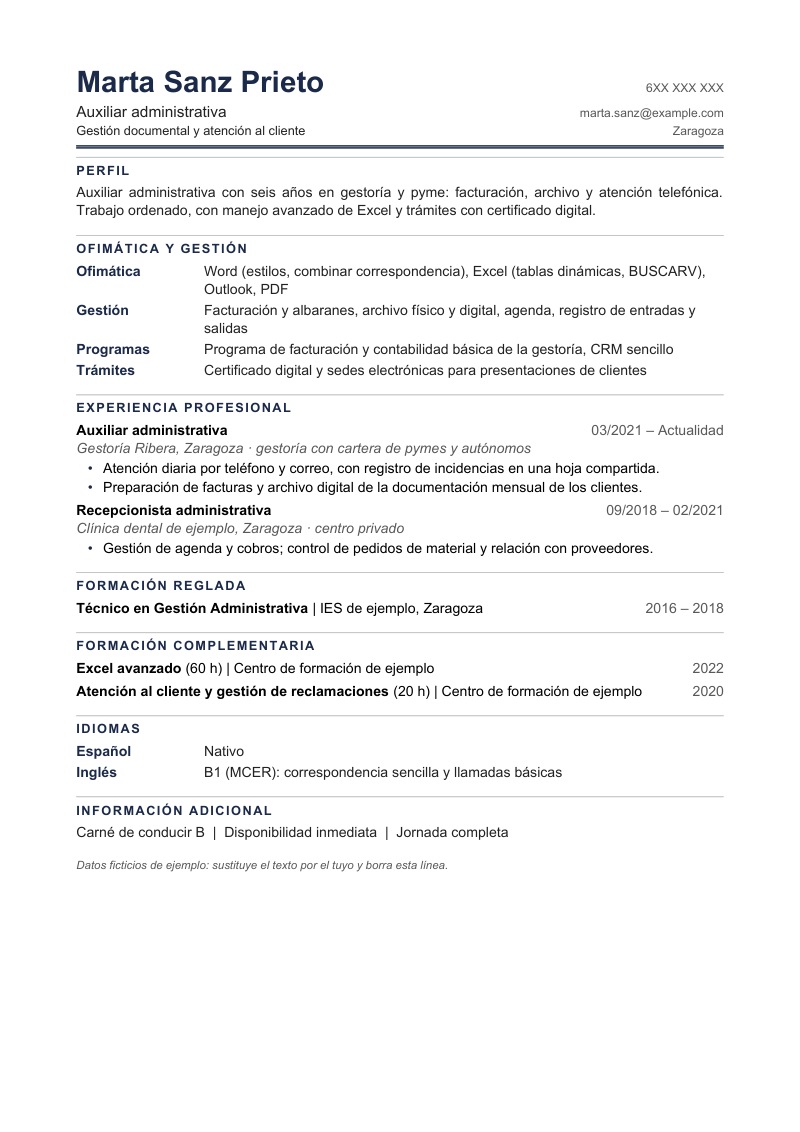
Una lista de comprobación convertida en bloque
En las ofertas de administración se repiten las mismas palabras: Excel, facturación, archivo, atención telefónica, inglés. Quien selecciona repasa el documento buscándolas. Por eso esta plantilla coloca, tras el perfil, un bloque de cuatro campos con etiqueta (Ofimática, Gestión, Programas, Trámites) antes de la experiencia. En un puesto de oficina, esa lista dice tanto como el historial.
Cómo es la hoja
| Zona | Contenido | Cómo está hecha |
|---|---|---|
| Membrete | Nombre y titular a la izquierda; teléfono, correo y ciudad a la derecha | Tabulador derecho real, no una tabla |
| Perfil | Dos o tres líneas con años, entorno y qué haces mejor | Texto justificado |
| Ofimática y gestión | Cuatro campos con etiqueta | Sangría francesa y tabulador |
| Experiencia profesional | Puesto y fechas; debajo, empresa y tipo; debajo, viñetas | Empresa en gris cursiva |
| Formación reglada y complementaria | Dos bloques separados | Fecha a la derecha |
| Idiomas | Un campo por idioma con su nivel | Mismo estilo que el bloque de ofimática |
| Información adicional | Carné, disponibilidad, jornada | Una línea |
Escribir la ofimática con tareas
«Nivel alto de Office» no dice nada. En cambio, cada campo admite una lista breve de funciones concretas:
- Ofimática: «Excel (tablas dinámicas, BUSCARV)», «Word (estilos, combinar correspondencia)», «Outlook (agenda y reglas)».
- Gestión: facturación, albaranes, archivo físico y digital, agenda, registro de entradas y salidas, atención telefónica.
- Programas: el programa de facturación o contabilidad de tu empresa, un CRM, la herramienta de gestión documental. Nombre exacto.
- Trámites: lo que haces para otras personas o empresas, como presentaciones por sede electrónica o gestión con certificado digital, si es tu caso.
El ejemplo usa esos cuatro campos. Si tu actividad no incluye uno, bórralo entero en lugar de dejar la etiqueta vacía; y si necesitas otro (Atención al cliente, Compras), copia una línea y cambia la etiqueta. Lo que describas debe poder mostrarse en una prueba: si dices Excel con tablas dinámicas, alguien puede pedirte que las hagas.
El membrete sin tabla
La cabecera parece una tabla, pero es texto con tabuladores: nombre y teléfono en el mismo párrafo, titular y correo en el siguiente, y la ciudad en el tercero. Ventaja: si pegas el contenido en un bloc de notas, sale en orden y sin celdas. Pega tus datos respetando el tabulador (Tab) entre el texto de la izquierda y el de la derecha. Si tu correo es largo y no cabe, redúcelo en la línea o muévelo al tercer renglón.
Formación reglada y formación complementaria
La plantilla separa las dos porque en oficina no se leen igual. Formación reglada son los títulos oficiales: ciclo formativo, grado, certificado de profesionalidad; se citan con su nombre exacto, el centro y los años. Formación complementaria son cursos con horas, entidad y año: Excel avanzado, atención al cliente, facturación electrónica. La página de auxiliar administrativo detalla los títulos y certificados de la rama con sus fuentes oficiales. Si lo que quieres es presentarte a una convocatoria pública, no uses este documento: cada convocatoria suele pedir su propio formulario y su propia forma de acreditar.
Adaptarla
| Perfil | Cambio recomendado |
|---|---|
| Auxiliar | Deja el bloque de ofimática como está y detalla archivo y atención |
| Administrativo con facturación | Añade «Contabilidad básica» a Gestión y el programa en Programas |
| Recepción | Sube «Atención al cliente» a un campo propio y añade idiomas con nivel |
| Primer empleo | Quita «Experiencia» o redúcela a prácticas; mira la plantilla sin experiencia |
| Con carta | Acompáñala de una carta de presentación administrativa |
Idiomas: nivel con letra
Un campo por idioma, con el nivel del MCER y, si quieres, su uso: «B1: correspondencia sencilla y llamadas básicas». Si tu nivel es mayor y puedes demostrarlo con un certificado, indica cuál. La guía de niveles del MCER tiene una autoevaluación para no pasarte ni quedarte corto.
Qué evitar en la hoja
- Foto, estado civil o DNI. No son necesarios en la primera candidatura.
- «Conocimientos de Office» sin decir cuáles ni para qué.
- Funciones que ya se deducen del puesto («cogía el teléfono») sin añadir nada.
- Cursos de hace diez años que ya no son relevantes.
- Referencias personales sin permiso previo.
Tropiezos de oficina
- Dejar una etiqueta sin contenido tras borrar un campo.
- Cambiar el tabulador por espacios: el texto se descuadra al cambiar la letra o el idioma.
- Meter en una sola línea cinco programas sin decir para qué sirven.
- Poner dos formaciones iguales en reglada y complementaria.
- No actualizar la antigüedad del puesto actual: «Actualidad» exige que sigas en él.
Construcción y lectura automática
Una columna, sin tablas ni imágenes. El doble filete del membrete y las líneas grises son bordes de párrafo. Las fechas y los datos de la derecha del membrete usan un tabulador derecho; las etiquetas, una sangría francesa con tabulador. Los colores están dentro de los estilos.
Lectura automática: sencilla. El texto es lineal y el orden coincide con el visual (comprobado extrayendo el texto del .docx; en el membrete, nombre y teléfono se leen en la misma línea). No hemos probado ningún sistema de selección real y no prometemos ningún resultado.
Qué hemos comprobado. En LibreOffice (Windows) el ejemplo ocupa una página con un cuarto de hoja libre. No lo hemos abierto en Word ni en Google Docs: abre el archivo y revisa que el membrete mantiene el alineado a la derecha antes de enviarlo. Los datos del ejemplo son ficticios.
Te puede interesar
Currículum de auxiliar administrativo
Currículum de auxiliar administrativo en España: cómo describir ofimática con hechos…

Carta de presentación de administrativo
Cómo escribir una carta para un puesto administrativo: sustituir frases vacías por…
Idiomas en el currículum
Qué significa cada nivel A1-C2 del Marco Común Europeo, cómo escribirlo en el CV (con o…
Última revisión: 29-10-2026. Plantillas de uso personal y gratuito. Cómo trabajamos.