Inicio › Plantillas › Plantilla de currículum en franjas horizontales (Word)
Plantilla de currículum en franjas horizontales a sangre (Word)
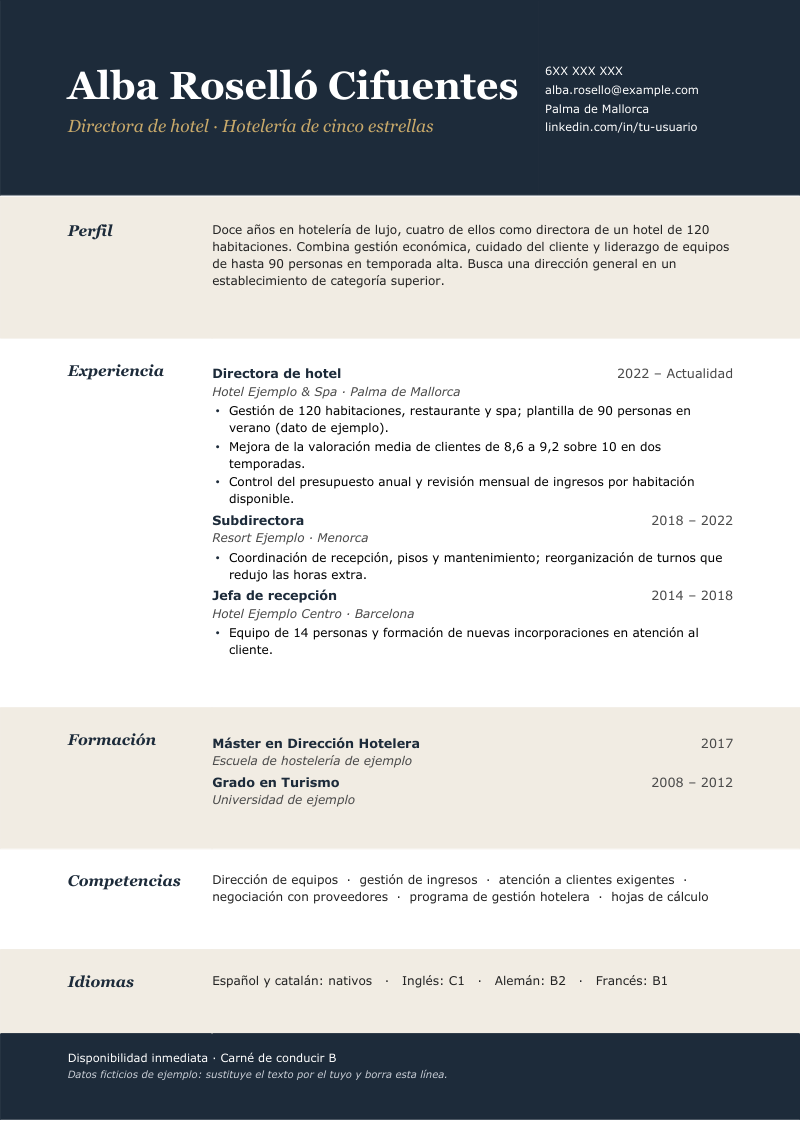
La hoja se organiza en estratos. Arriba, una franja oscura con el nombre; abajo, otra con la disponibilidad; entre ambas, bandas que alternan un tinte cálido y el blanco, cada una con su etiqueta en cursiva. Es un diseño tranquilo y de aire premium, pensado para puestos de dirección en servicios de alta categoría.
Descargar la plantilla
Archivo de Word (.docx) editable. Lo hemos probado en LibreOffice; si lo abres en Word o Google Docs, revisa el formato antes de enviarlo.
Otras versiones (.docx): Bosque y lino Burdeos y crema
- 1 páginatamaño A4
- Verdana 9 pt y Georgiatipografía
- 2 colores (pizarra y arena)de acento, editable
Qué se gana con las franjas
Cuando una hoja tiene muchas secciones, la forma más económica de separarlas no es una línea ni un título grande, sino un cambio de fondo. Las franjas de esta plantilla alternan un tinte cálido y blanco y llegan de borde a borde de la hoja: el ojo identifica cada sección sin necesidad de rayas ni cuadros. La etiqueta de cada una, en Georgia negrita cursiva, ocupa una columna de 5,5 cm a la izquierda y el contenido, a la derecha.
Esa separación entre etiqueta y contenido deja un blanco generoso en el centro de la hoja y un texto cómodo de leer. Por eso el cuerpo es un poco más pequeño y más ancho de lo normal: Verdana a 9 pt, que ocupa lo que una Calibri de 10 o 10,5 pt.
El ejemplo es una directora de hotel ficticia con tres puestos, dos formaciones, competencias e idiomas. El pie oscuro cierra con la disponibilidad.
Te encaja si…
- buscas un puesto de dirección en hotelería, restauración de categoría, retail premium, eventos o servicios a clientes exigentes;
- tienes entre cinco y siete secciones, de longitud variada;
- vas a enviar el PDF o a imprimirlo en color;
- quieres un diseño ordenado y sin adornos.
No te encaja si…
- necesitas editar mucho el contenido: cada franja tiene una altura calculada y las modificaciones grandes obligan a reajustarlas;
- vas a imprimir en blanco y negro con poco tóner;
- el proceso de selección lee el archivo automáticamente;
- tienes una sola o dos secciones largas: las franjas se vacían.
Cómo está hecha
El documento es una tabla de dos columnas a toda la página, con los márgenes en cero, formada por una fila por franja: cabecera (nombre a la izquierda y contacto a la derecha), perfil, experiencia, formación, competencias, idiomas y pie. El relleno es del color de cada celda; el texto, en el estilo que corresponda.
- El nombre va en Título: Georgia negrita 29 pt, en blanco. El titular, en Subtítulo: Georgia cursiva 13 pt, en el tono claro de acento.
- Las etiquetas usan Título 1: Georgia negrita cursiva 11,5 pt en el color oscuro.
- Las fechas van a la derecha con tabulador y las viñetas son puntos pequeños.
- El pie es una fila oscura con dos líneas: la disponibilidad y la nota de plantilla (que debes borrar).
Para editarla con orden
- Empieza por arriba. Cambia nombre, titular y contacto. El contacto está en un bloque estrecho a la derecha de la cabecera; cuatro líneas es el máximo cómodo.
- Escribe el perfil. Tres o cuatro líneas; la franja tiene espacio para unas seis.
- Añade un puesto copiando tres líneas dentro de la franja de experiencia: cargo con fecha, empresa y viñetas. No necesitas añadir filas de tabla.
- Si cambias el orden de las franjas, intercambia también los colores: dos franjas consecutivas con el mismo fondo se fusionan visualmente. Selecciona la fila y usa Diseño de tabla > Sombreado.
- Ajusta las alturas en Propiedades de tabla > Fila si una franja queda holgada o ajustada. La del pie recoge lo que sobra de la hoja.
Más aire o más texto. Con el ejemplo, el contenido llega casi hasta el final de la hoja porque la franja del pie la ocupa. Si necesitas más espacio para la experiencia, reduce la altura mínima del pie en Propiedades de tabla: es la última fila y la que más margen tiene.
Colores, medidas y tipografía
Las tres paletas llevan tres colores cada una: un oscuro para cabecera, pie y etiquetas, un tono cálido de acento para el titular y un tinte claro para las franjas alternas. Son pizarra y arena (1D2B3A, C8A96A, F1ECE3), bosque y lino (20392F, C2A25B, EEF0E6) y burdeos y crema (4C1B26, D2AE74, F6EEE8). Verificamos el contraste del texto blanco sobre el fondo oscuro (más de 7 a 1), del titular claro sobre el oscuro (más de 4,5 a 1) y del texto gris oscuro sobre el tinte (más de 7 a 1).
Los márgenes de página son cero; la columna de etiquetas lleva 1,8 cm de margen interior a la izquierda y el contenido, 1,8 cm a la derecha. Interlineado de 1,17.
Fallos habituales
- Comprimir la tabla con el ratón. Si arrastras el borde de una fila, cambias su altura mínima y puedes desplazar el pie fuera de la hoja.
- Cambiar la fuente a una más estrecha. Verdana es ancha; con una más estrecha el texto queda corto y las franjas, vacías.
- Quitar el pie para ganar espacio. Es el elemento que cierra la composición; sin él, la hoja parece cortada.
- Etiquetas largas («Experiencia profesional y trayectoria») que saltan de línea: la columna admite unos doce caracteres por línea.
Verdana y Mac. Verdana está en Word para Windows y para Mac, pero no en todos los móviles ni en Word en línea. Si no está, se sustituye por otra fuente más estrecha y el texto cambia de ancho. El PDF no tiene este problema.
Lectura por filas y comprobaciones
Una tabla con etiquetas a la izquierda y contenido a la derecha se lee por filas: «Experiencia» y después el contenido, lo que para una persona es natural y para un programa es aceptable, pero no está garantizado. Lo clasificamos como parcial.
Comprobado y pendiente. Los tres .docx ocupan una página en LibreOffice, el XML es válido, python-docx los abre y el PDF conserva texto seleccionable. No los hemos abierto en Microsoft Word ni en Google Docs. Lo importante al abrirlos: que el pie oscuro llegue al borde inferior sin una segunda página, que las franjas conserven la misma altura y que el texto de la nota del pie se vea (es de un gris claro sobre fondo oscuro).
Te puede interesar
Ejecutivo en dos tonos con banda
Currículum ejecutivo con banda oscura en la cabecera y títulos en banda clara, hecho con…
Para hostelería y comercio
Currículum para camareros, cocineros, dependientes y cajeros: contacto y disponibilidad…
Con cintas de sección
Currículum de una columna con cabecera a sangre y títulos de sección en forma de cinta…
Última revisión: 29-10-2026. Plantillas de uso personal y gratuito. Cómo trabajamos.