Inicio › Plantillas › Plantilla de currículum con barra lateral izquierda y foto
Plantilla de currículum con barra lateral izquierda y foto (Word)
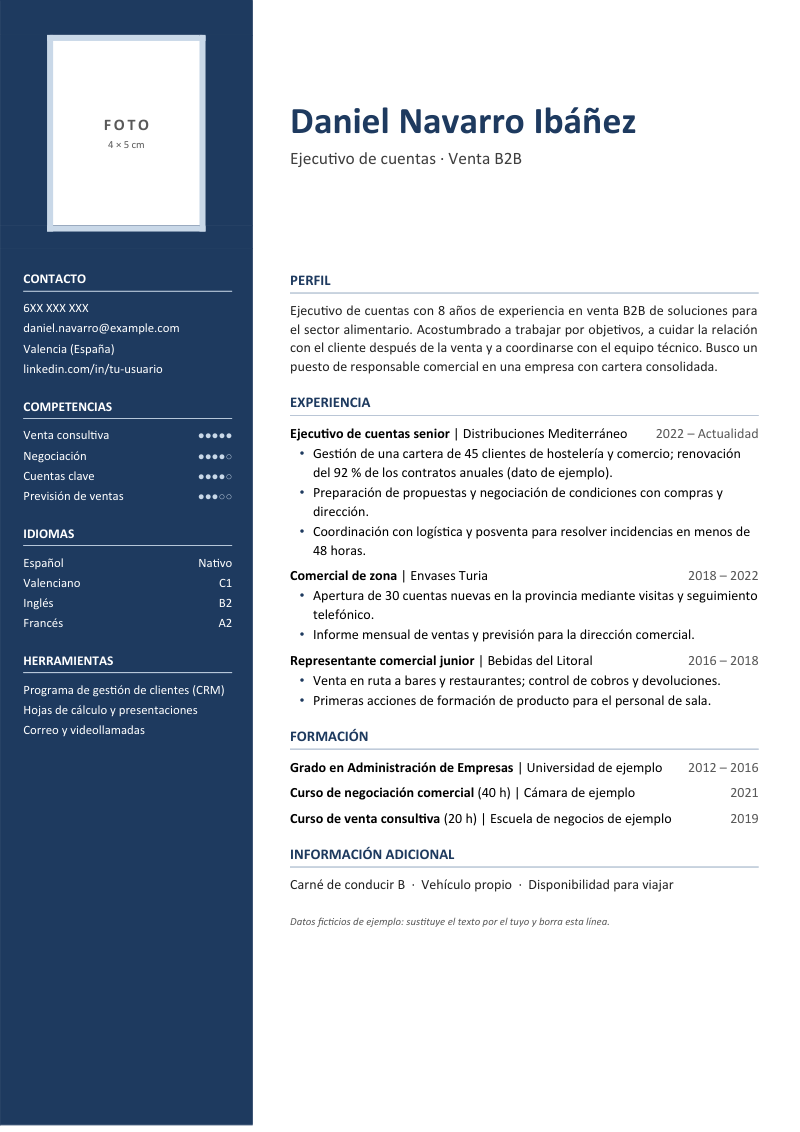
Una barra de color a toda la altura de la hoja con el recuadro de la foto arriba y los datos de consulta debajo; a la derecha, el nombre, el perfil y la experiencia. Es la maqueta clásica «con foto». Está hecha con una tabla, y eso condiciona cómo la editas y cómo la leen los programas de selección.
Qué te da esta maqueta
- Foto en su sitio. Arriba a la izquierda hay un recuadro con borde y la palabra «Foto». Mide 4 × 5 cm, el tamaño de una foto de carné grande.
- Datos de consulta aparte. La barra reúne contacto, competencias con puntos de nivel, idiomas y herramientas. Son listas cortas que el lector busca, no lee.
- Columna principal limpia. Perfil, experiencia, formación e información adicional ocupan unos dos tercios del ancho, con las fechas alineadas a la derecha.
- Tres colores: azul marino, verde bosque y granate. En los tres, el texto blanco de la barra tiene un contraste con el fondo superior a 7:1.
El ejemplo es un ejecutivo de cuentas ficticio, pero la estructura vale para perfiles comerciales, de atención al público, hostelería de sala o cualquier puesto donde la presencia sume.
Cuándo encaja y cuándo no
Encaja si tu experiencia cabe en tres o cuatro puestos y quieres que se vea de un vistazo quién eres y cómo localizarte. También si la oferta pide expresamente foto, algo que conviene comprobar antes de decidir: lo explicamos en la guía sobre la foto en el currículum, que recoge lo que dicen el SEPE y varias universidades.
No encaja en estos casos:
- La oferta pide currículum anónimo o sin foto. Quita la foto o elige una maqueta sin recuadro.
- Tienes mucha experiencia que contar. La columna principal es más estrecha que en una maqueta de una columna y las viñetas largas se alargan hacia abajo.
- Vas a imprimir en blanco y negro. La barra ocupa casi un tercio de la hoja: gasta mucha tinta y sale como un bloque gris.
- El proceso es claramente automático. Lo explicamos al final.
Mapa de la hoja
| Zona | Qué lleva | Medida aproximada |
|---|---|---|
| Recuadro superior izquierdo | Foto | 4 × 5 cm |
| Barra, bloque «Contacto» | Teléfono, correo, ciudad, enlace | 5,5 cm de texto útil |
| Barra, bloque «Competencias» | Cuatro competencias con puntos de nivel | Etiqueta y puntos a la derecha |
| Barra, bloques «Idiomas» y «Herramientas» | Idioma y nivel; programas | Tabulador derecho |
| Columna principal | Nombre, titular, perfil, experiencia, formación | 12,3 cm de texto útil |
Cambiar la foto en Word y en Google Docs
- Haz clic dentro del recuadro y borra las dos líneas de texto («Foto» y «4 × 5 cm»). No borres el recuadro: es una celda de la tabla.
- En Word: Insertar → Imágenes → Este dispositivo. En Google Docs: Insertar → Imagen → Subir del ordenador. Deja la imagen en línea con el texto, no flotante.
- Ajusta la proporción a 4:5 (en Word, la herramienta Recortar ofrece relaciones de aspecto) y que la imagen no supere el ancho del recuadro, unos 4 cm.
- No estires la foto para que llene el hueco: recorta, no deformes.
Los nombres de los menús pueden variar según la versión, y no hemos probado estos pasos en Word ni en Google Docs. Si la foto se coloca mal, comprueba que sigue en línea con el texto y que cabe en la celda.
Cambiar el color sin perder legibilidad
El color está en tres sitios: el relleno de las celdas de la barra, el color del título y los títulos de sección de la columna principal (estilos Título y Título 1) y los puntos de nivel (estilo de carácter Nivel en puntos). Para cambiar el relleno, selecciona las celdas de la barra y usa Diseño de tabla → Sombreado; en Google Docs, Color de fondo de celda.
La regla que debes respetar: fondo oscuro, letra blanca. Las pautas de accesibilidad web piden al menos 4,5:1 de contraste para texto normal (criterio 1.4.3 de las WCAG 2.2). Con los fondos de las tres variantes (códigos 1E3A5F, 1F5C45 y 7D1D3A) se supera con holgura; con un amarillo o un verde claro, no. Si quieres un tono claro, cambia también la letra de la barra a oscuro.
Que no se descuadre al editar
- Escribe dentro de las celdas. No añadas saltos de línea para «bajar» texto; se desplaza todo el bloque.
- Para una competencia nueva, copia un párrafo entero de la barra, con su tabulador, y cambia las palabras. Los puntos son caracteres (●●●●○): edítalos como texto.
- No toques la altura de las filas de la tabla. Suman la altura de la hoja; si las alargas, aparece una segunda página.
- Al pegar texto, elige «Mantener solo el texto» o se llevará el formato de la web de origen, y la letra blanca de la barra puede volverse negra.
- Si tu texto no cabe en una página, recorta; no reduzcas la letra por debajo de 10 pt.
Puntos de nivel: úsalos con cabeza
Los puntos de las competencias son una convención visual, no una medida. Nadie sabe qué significa «cuatro de cinco» en negociación. Funcionan si los colocas con coherencia (nada de cinco de cinco en todo) o los cambias por palabras («avanzado», «usuario»). En idiomas, es más útil el nivel del Marco Común Europeo, como en el ejemplo (B2, A2).
Lectura automática: parcial
Esta maqueta usa una tabla de dos columnas con celdas sombreadas. El texto es real y seleccionable, y la tabla está marcada como de maquetación, pero un programa que lea el archivo recorre las celdas en el orden del documento: nombre, barra completa y luego la columna principal. Es un orden razonable, pero no podemos asegurar cómo lo tratará el sistema de una empresa concreta, así que la clasificamos como parcial. Si la candidatura va a un filtro automático, la maqueta de dos columnas sin tablas o una de una columna son más prudentes. Si ya sabes que quieres foto y barra, el diseño con la barra a la derecha hace que el contenido principal se lea antes.
Qué hemos comprobado. En LibreOffice (Windows) el ejemplo ocupa una página en las tres variantes, el texto se extrae del PDF en el orden descrito y el archivo se abre con python-docx. No lo hemos abierto en Word ni en Google Docs: el sombreado de celdas, los márgenes de página a cero y la altura de las filas son lo que más suele cambiar al importar. Revisa el resultado y mira el PDF antes de enviarlo.
Te puede interesar
Con barra lateral derecha y foto
Currículum en Word con el contenido principal a la izquierda y una barra lateral derecha…
De dos columnas
Currículum de dos columnas con lateral para habilidades e idiomas, hecho con columnas de…
¿Foto en el currículum? Qué dicen el SEPE y las universidades
No es obligatoria, pero en España es habitual.
Fuentes consultadas
Última revisión: 29-10-2026. Plantillas de uso personal y gratuito. Cómo trabajamos.