Inicio › Plantillas › Plantilla de currículum con barra estrecha e iconos de texto
Plantilla de currículum con barra estrecha que lleva los títulos (Word)
Aquí la barra no guarda datos: guarda los títulos. Cada sección es una fila con su título en la barra y su contenido a la derecha, de modo que el currículum se lee de izquierda a derecha como un índice. Pensada para perfiles de recursos humanos, administración o gestión.
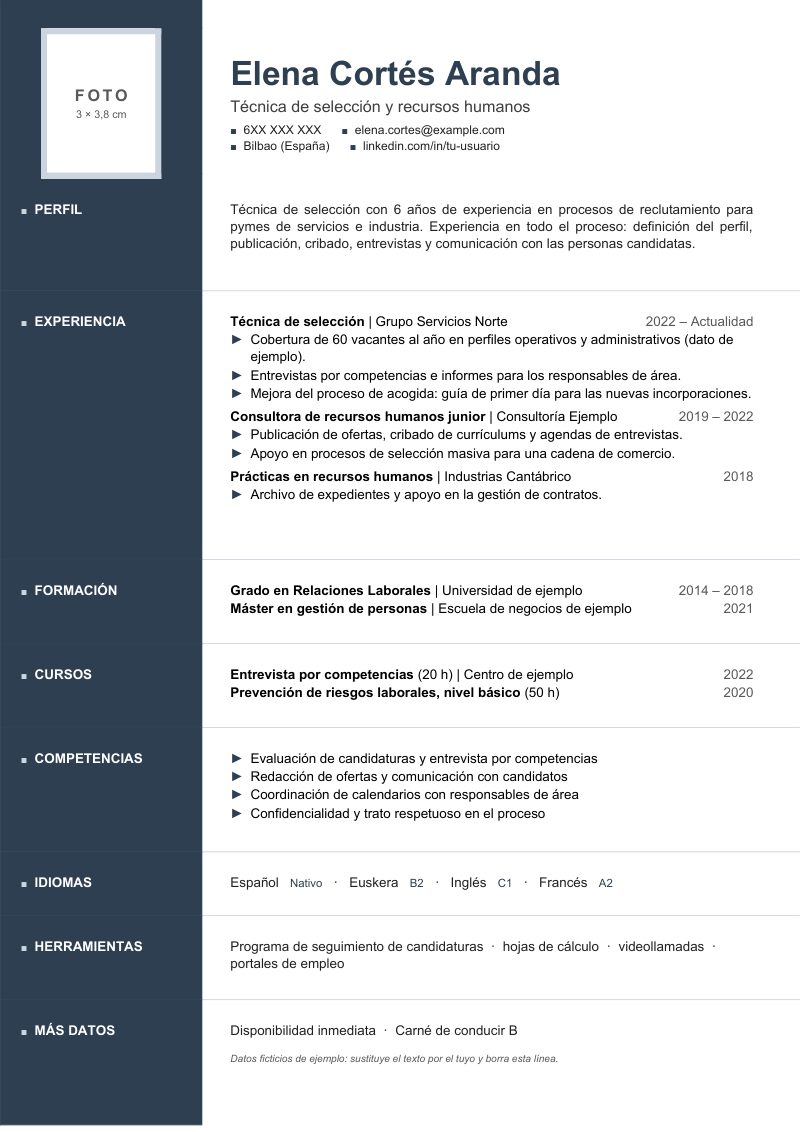
Un currículum que funciona como un índice
La mayoría de las maquetas con barra meten en ella los datos de contacto y las listas de habilidades. Esta hace otra cosa: la barra, de 5,3 cm de ancho, solo tiene la foto pequeña arriba y, a la altura de cada sección, su título en mayúsculas precedido de un cuadrado (■). El contenido está a la derecha, en una columna de unos 13,7 cm.
Efectos prácticos:
- El ojo encuentra cada sección sin buscar. Los títulos están alineados en vertical y separados por líneas finas.
- El contenido tiene más ancho que en una maqueta con barra de datos, y caben líneas más largas en la experiencia.
- El contacto va en la cabecera, junto al nombre, en dos líneas con iconos de texto.
- La barra no se llena de texto, así que el diseño aguanta bien con poca información en el lateral.
El ejemplo es una técnica de selección ficticia, pero encaja con cualquier perfil que tenga bien estructurada su trayectoria: administración, gestión de proyectos, calidad, logística.
Los iconos son letras, no imágenes
Los símbolos de la hoja son caracteres de texto en Arial, sin imágenes ni formas:
| Símbolo | Dónde se usa | Cómo cambiarlo |
|---|---|---|
| ■ | Delante de cada título de la barra y de cada dato de contacto | Edítalo como cualquier letra; usa otro como ● o ► si quieres |
| ► | Viñeta de las listas del contenido | Es la viñeta del estilo Lista con viñetas |
| ● ○ | Nivel de una competencia, si lo pones | Cinco caracteres: rellenos y vacíos |
Un icono de texto tiene la ventaja de que no se mueve ni se deforma, se imprime nítido y cambia de color con el texto. A cambio, es un adorno: quítalo si no aporta. Y no sirve para sustituir al dato: junto a un icono debe haber siempre texto que diga qué es.
Añadir, quitar y reordenar secciones
Como cada sección es una fila de la tabla, se hace con herramientas de tabla:
- Añadir: coloca el cursor en la última celda de una fila y pulsa Tab para crear otra, o copia una fila entera. Cambia el título de la barra y el contenido de la derecha.
- Quitar: selecciona la fila entera y bórrala (en Word, Diseño de tabla → Eliminar → Eliminar filas).
- Reordenar: copia el contenido de una fila a otra, cuidando de mover la barra con él. El orden recomendado: perfil, experiencia, formación, el resto.
- Respeta la última fila: es la que llega al final de la hoja. Si la borras, la barra se acorta. Cámbiale el contenido, no la elimines.
Ten en cuenta que la tabla cuenta con una altura total igual a la de la hoja: cada fila tiene una altura mínima algo mayor que el texto. Si una sección necesita más sitio, quítalo de otra o la hoja pasará a dos páginas.
Idiomas con puntos o con letras
El ejemplo muestra los idiomas en una línea: «Español Nativo · Euskera B2 · Inglés C1 · Francés A2», con el nivel en el color de acento. Es la opción más útil: el nivel según el Marco Común Europeo es comparable. La guía de niveles de idioma explica qué significa cada letra y cómo decir tu nivel sin exagerar. Evita los puntos para idiomas: «tres de cinco en inglés» no dice nada.
Foto pequeña: el tamaño y la decisión
El recuadro de la barra mide 3 × 3,8 cm. Es la foto más pequeña de la familia, pensada para que presida sin dominar. Para cambiarla: borra los dos párrafos de texto («Foto» y la medida), inserta la imagen en línea con el texto y recórtala a esa proporción. No hemos probado estos pasos en Word ni en Google Docs.
Si dudas de si poner foto, la guía sobre la foto en el currículum resume lo que dicen el SEPE y varias universidades: no es obligatoria. En esta maqueta puedes quitar el recuadro y dejar la barra solo con los títulos; sigue siendo coherente.
Qué hacer para que se mantenga en una página
- Escribe las frases largas en el contenido, no en la barra: los títulos deben seguir cortos («Competencias», no «Competencias técnicas y personales»).
- Cada punto de la lista, en una línea o dos. Si necesitas más, el contenido no es una viñeta.
- No subas la letra de 10 pt, o el reparto de alturas dejará de cuadrar.
- Si cambias de color, los títulos de la barra son blancos: el nuevo fondo debe ser oscuro.
Lectura automática: la más limpia de las maquetas con barra, aun así parcial
El orden del texto en el archivo es: foto, nombre, titular, contacto, y luego título de sección → contenido, uno tras otro. Es el que seguiría una persona, y el mejor de nuestras maquetas con barra. La salvedad es la misma de todas: la estructura es una tabla de maquetación y los títulos van en blanco sobre un fondo de color, y no sabemos cómo lo trata cada programa. Por eso lo marcamos como parcial. En los títulos hemos evitado el espaciado entre letras, que en algunos PDF parte las palabras al copiar el texto.
Qué hemos comprobado. En LibreOffice (Windows) la hoja ocupa una página en las tres variantes y el texto del PDF se extrae en el orden descrito. No la hemos abierto en Word ni en Google Docs; ahí conviene vigilar la altura de las filas y el sombreado de la barra.
Te puede interesar
Funcional por competencias
Currículum funcional en Word: bloques de competencias con logros y un historial laboral…
Con barra lateral izquierda y foto
Currículum en Word con barra lateral izquierda de color, recuadro para la foto…
Sencillo con foto a la derecha
Currículum en Word de una columna con la foto pequeña a la derecha del nombre, títulos…
Última revisión: 29-10-2026. Plantillas de uso personal y gratuito. Cómo trabajamos.