Inicio › Plantillas › Plantilla de currículum sencillo con foto a la derecha
Plantilla de currículum sencillo con foto pequeña a la derecha del nombre
Sin barras ni bandas: una columna, la foto en una esquina de la cabecera y el resto como un currículum de toda la vida. Es la maqueta con foto que menos se aparta de lo clásico, y la que mejor aguanta si luego la lee un programa.
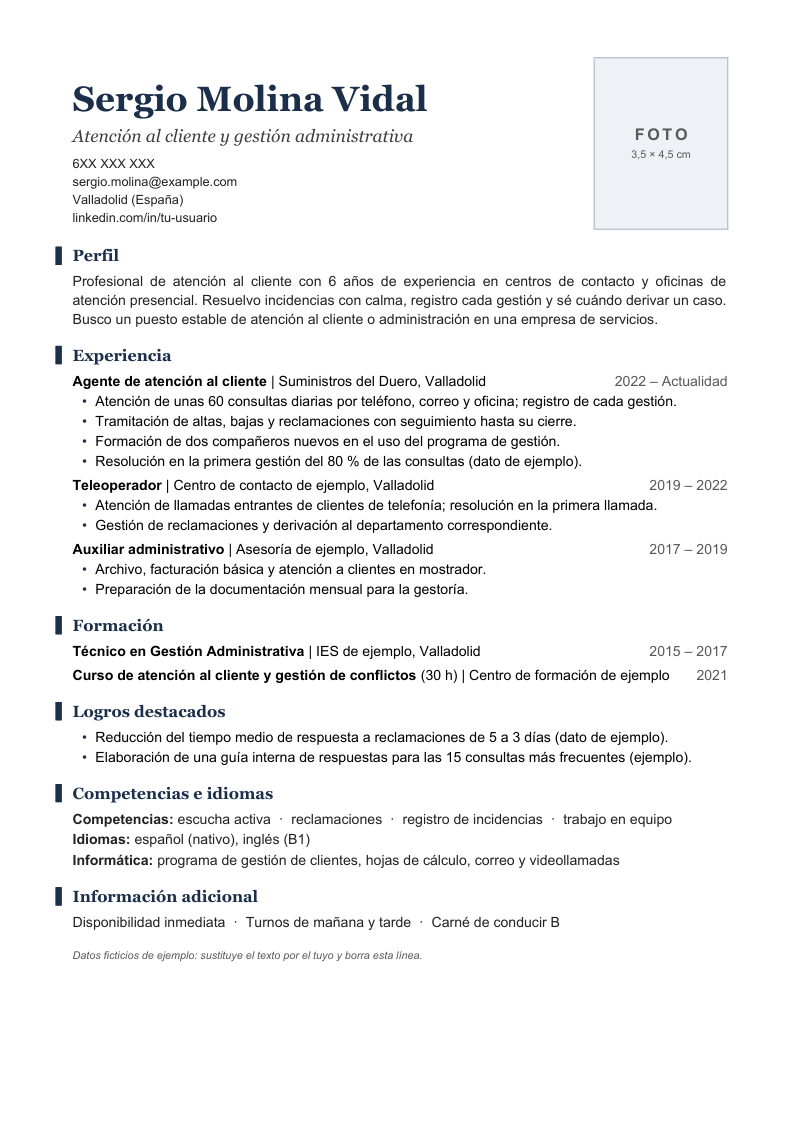
La plantilla con foto para quien no quiere una plantilla con efectos
Es el sencillo de una columna con una única diferencia: la cabecera tiene a la derecha un recuadro de 3,5 × 4,5 cm para la foto. El resto es una columna de texto a todo el ancho, con títulos de sección en Georgia precedidos de una pequeña barra vertical de color, y las fechas alineadas a la derecha.
Qué la distingue de las demás de esta familia:
- No hay barra, banda ni tarjetas. El color se limita al nombre, la barra pequeña de los títulos y las viñetas.
- Casi todo es texto corriente. La única tabla es la de la cabecera (nombre y foto); desde «Perfil» hacia abajo son párrafos normales.
- Gasta poca tinta y se imprime bien en blanco y negro: los títulos se leen igual en gris.
- Es la más fácil de editar: quitar la foto no obliga a rehacer la maqueta.
Para quién y para qué
El ejemplo es un perfil de atención al cliente y administración, pero encaja con cualquier puesto de trato con personas donde quieras foto y no quieras artificios: recepción, tienda, oficina, hostelería o administración. También para quien prefiere una presentación discreta: no hay bandas ni bloques de color que llamen más que el contenido.
No es la mejor opción si:
- Quieres que el diseño te diferencie. Esta maqueta no lo busca; para eso tienes las otras cinco de la familia.
- La oferta pide un currículum sin foto: bórrala y la cabecera sigue funcionando, o elige el sencillo sin foto.
- Tienes muy poca información: se verá vacía.
La cabecera: cómo cambiar foto y datos
La cabecera es una tabla de una fila y tres celdas: nombre y contacto a la izquierda, un hueco fino en medio y el recuadro de foto a la derecha. Para cambiarla:
- Borra el texto «Foto» y la medida del recuadro, sin borrar la celda.
- Inserta la imagen en línea con el texto, a unos 3,5 × 4,5 cm; recorta, no estires.
- Escribe tu nombre y titulación encima de los de ejemplo; las cuatro líneas de contacto (teléfono, correo, ciudad, enlace) están en un estilo propio. Borra las que no uses.
No hemos probado estos pasos en Word ni en Google Docs, y los menús cambian de una versión a otra. Sobre qué foto es adecuada y cuándo conviene omitirla, mira la guía sobre la foto en el currículum: resume lo que dicen el SEPE y varias universidades y no la presenta como obligatoria.
Estilos que mantienen la hoja ordenada
| Estilo | Para qué | Dato |
|---|---|---|
| Título | Nombre | Georgia negrita 26 pt |
| Subtítulo | Titulación o puesto buscado | Georgia cursiva 13 pt |
| Contacto | Cada línea de contacto | Arial 9,5 pt |
| Título 1 | Cada sección | Georgia 12 pt con barra vertical de color |
| Puesto y fecha | Cargo, empresa y fecha | Fecha a la derecha con tabulador |
| Lista con viñetas | Logros | Viñeta del color de acento |
Con estilos, para cambiar el color de todas las secciones se modifica una sola vez el estilo Título 1; no hay que pintar título a título.
Equivocaciones frecuentes en una cabecera con foto
- Foto que hace crecer la cabecera. Si la imagen supera los 4,5 cm de alto, la fila se alarga y empuja el contenido: reduce la imagen, no el texto.
- Mover la foto a otra celda. Está en la derecha porque la cabecera se ha calculado así; si la cambias de sitio, el nombre y el contacto cambian de ancho.
- Foto con borde propio. El recuadro ya tiene borde: una imagen con marco duplica el efecto.
- Foto incoherente con el resto: una foto informal con un título serio. Elige una que usarías para ese puesto.
- Olvidar la nota gris final de datos de ejemplo. Bórrala antes de exportar.
Colores
| Variante | Acento | Fondo del recuadro |
|---|---|---|
| Marino (principal) | 1B2F4B |
EEF1F5 |
| Verde | 2A5B45 |
EAF1ED |
| Terracota | 8E3B1A |
F6EAE4 |
El acento se usa sobre fondo blanco (nombre, títulos, viñetas), donde las tres variantes superan con holgura el 4,5:1 de contraste que piden las WCAG para texto normal. Por eso puedes elegir un color intermedio sin los problemas de legibilidad de las maquetas con banda: basta con que el acento se lea bien sobre blanco.
Comparación rápida con otras maquetas con foto
| Si lo que quieres es… | Mira |
|---|---|
| Una barra de color con la foto arriba | Barra lateral izquierda |
| Los títulos de sección en una barra estrecha | Barra estrecha con iconos |
| Foto y cabecera protagonistas | Cabecera con foto circular |
| Lo más sobrio: foto pequeña y una columna | Esta |
Lectura automática: la mejor de la familia, con reserva
La cabecera es una tabla de maquetación, así que no la clasificamos como «buena» sin matices. Pero el orden del texto es nombre, titulación, contacto, foto y después un documento lineal: perfil, experiencia, formación, logros, competencias. No hay columnas, banda ni letra blanca sobre fondo oscuro. Es la maqueta con foto de esta familia con menos riesgo de que un programa desordene el contenido. No podemos asegurar cómo la trata un sistema concreto, ni la hemos probado con ninguno; si la candidatura va a un filtro estricto, lo prudente es una maqueta de una columna sin foto ni tablas.
Qué hemos comprobado. Con LibreOffice en Windows, las tres variantes caben en una página y el PDF devuelve el texto en el orden descrito. No la hemos abierto en Word ni en Google Docs: revisa que la cabecera conserve el ancho del recuadro y que la fila no crezca al insertar la foto.
Te puede interesar
Sencillo de una columna
Currículum sencillo de una columna para descargar en Word (.docx): una página, texto…
Con barra estrecha e iconos de texto
Currículum en Word con una barra lateral estrecha que contiene los títulos de sección…
¿Foto en el currículum? Qué dicen el SEPE y las universidades
No es obligatoria, pero en España es habitual.
Última revisión: 29-10-2026. Plantillas de uso personal y gratuito. Cómo trabajamos.